
Покрокове керівництво зі встановлення
 Всі продукти


У цьому розділі докладно описується, як встановити продукти UFS Explorer на комп'ютер.
Процес завантаження й установки можна легко здійснити за допомогою порад і підказок в інсталяторі. Однак, якщо Ви не впевнені, що зможете виконати його правильно, будь ласка, дотримуйтесь поданих нижче інструкцій.
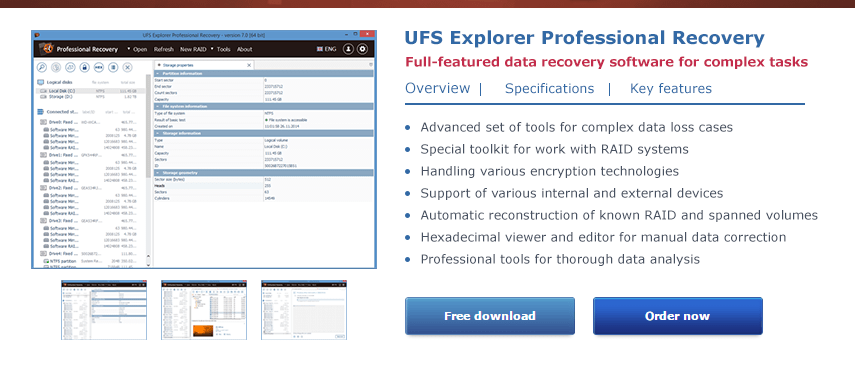
UFS Explorer Professional Recovery
Програмне забезпечення можна завантажити із наступної веб-сторінки:
Щоб встановити нову копію програми або оновити застосунок, виконайте дії по установці нового програмного забезпечення. Якщо Ви бажаєте здійснити перехід зі старішої версії програми, немає потреби видаляти стару утиліту. Втім, повернення до попередньої версії програмного забезпечення вимагає деінсталяції новішої версії. Інші редакції UFS Explorer можна встановлювати одночасно із UFS Explorer Professional Recovery.
 Інструкції зі встановлення для Windows
UFS Explorer Professional Recovery для Windows
Програмне забезпечення можна встановити на Microsoft Windows NT 5.1 та новіші версії цієї операційної системи (Windows XP/Windows 2003 Server і новіші). Застосунок також можна запустити на старих версіях Windows NT, починаючи з NT 4 SP6, в той час як встановлення програмного забезпечення на Windows 95/98/МЕ не підтримується взагалі. Щоб встановити програмне забезпечення, просто завантажте виконуваний файл інсталяції та запустіть його.
Попередження: Ніколи не завантажуйте та не встановлюйте програмне забезпечення на диск, що містить втрачені дані, які Ви збираєтеся відновити. Це може призвести до їх незворотної втрати або пошкодження. Якщо дані зберігались не в системному розділі, рекомендується завантажити та встановити програмне забезпечення до системного розділу. Якщо дані було втрачено з системного розділу, варто негайно вимкнути комп'ютер і запустити його за допомогою UFS Explorer Backup and Emergency Recovery CD.
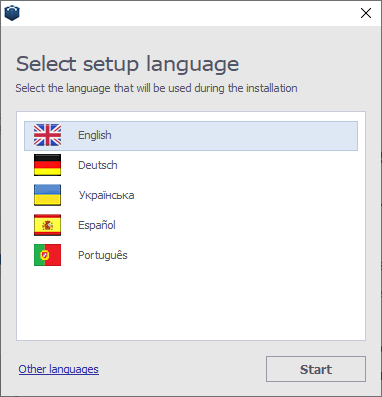
Після запуску процедури встановлення Вам буде запропоновано обрати мову інтерфейсу інсталятора програми та посібника користувача.
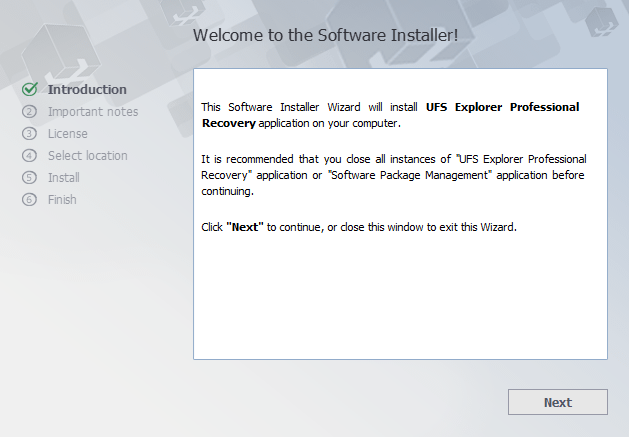
З цього моменту починається процес встановлення.
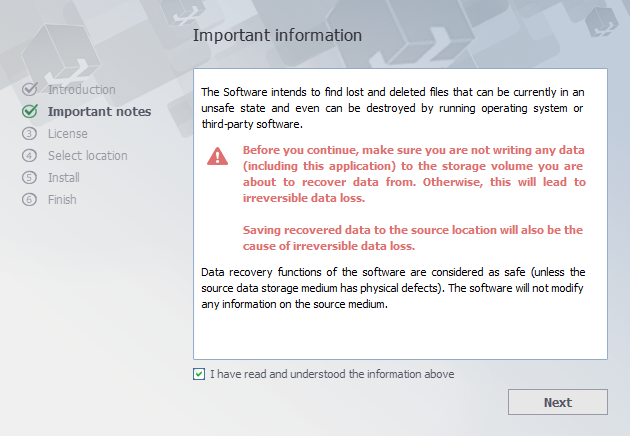
Перш ніж перейти до наступного кроку, уважно прочитайте застереження.
Інсталятор покаже та запропонує прийняти умови Ліцензійної угоди з кінцевим користувачем (EULA).
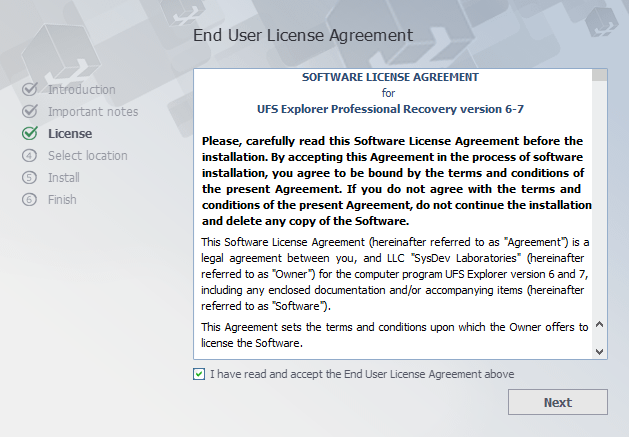
Продовжити встановлення можна тільки погодившись з умовами, викладеними в угоді. На наступному кроці програмне забезпечення запропонує обрати папку, до якої буде встановлено програму. У разі оновлення програмного забезпечення, програму за замовчуванням буде встановлено до папки, обраної для попередньої версії застосунку.
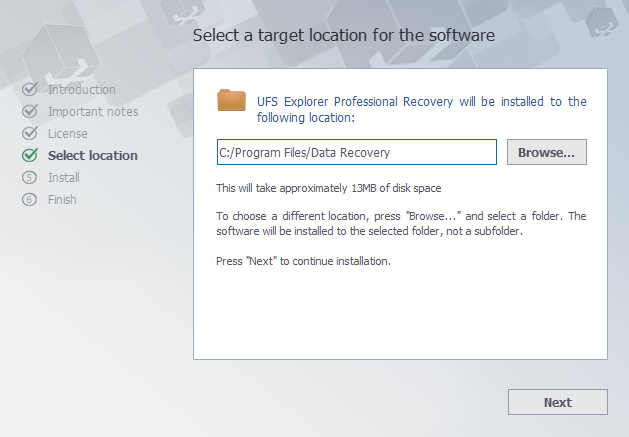
Після цього інсталятор запитає ім'я для групи продуктів в меню "Пуск" (стандартне ім’я – "Data Recovery"). На цьому ж етапі інсталятор завершить збір необхідної інформації та розпочне процес встановлення.
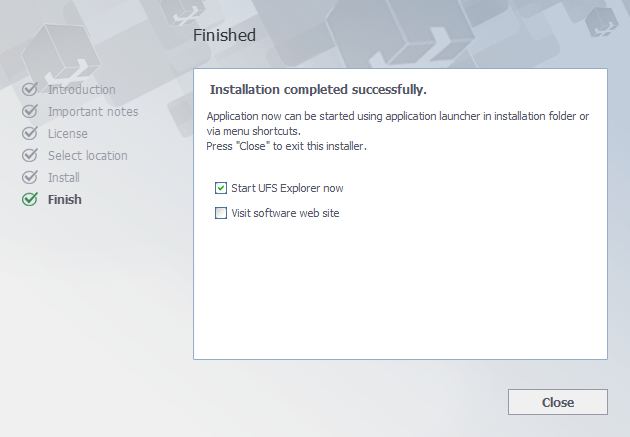
Після завершення Ви зможете запустити програму з останнього вікна майстра інсталяції. Відкрити застосунок також можна за допомогою ярлика в меню "Пуск" ("Усі програми", далі група програм (стандартне ім’я – "Data Recovery"), а потім "UFS Explorer Professional Recovery").
Підказка: Щоб видалити встановлену утиліту, виконайте дії, описані в інструкції із Деінсталяції UFS Explorer Professional Recovery..
 Інструкції зі встановлення для macOS
UFS Explorer Professional Recovery для macOS
Немає потреби у жодних спеціальних діях: просто завантажте файл DMG-образу з веб-сайту програмного забезпечення та відкрийте його за допомогою Finder. Після завершення процесу встановлення перейдіть у теку "Програми"(гарячі клавіші "⇧Shift + ⌘ Cmd + A"), знайдіть UFS Explorer Professional Recovery і запустіть програмне забезпечення за допомогою відповідної іконки.
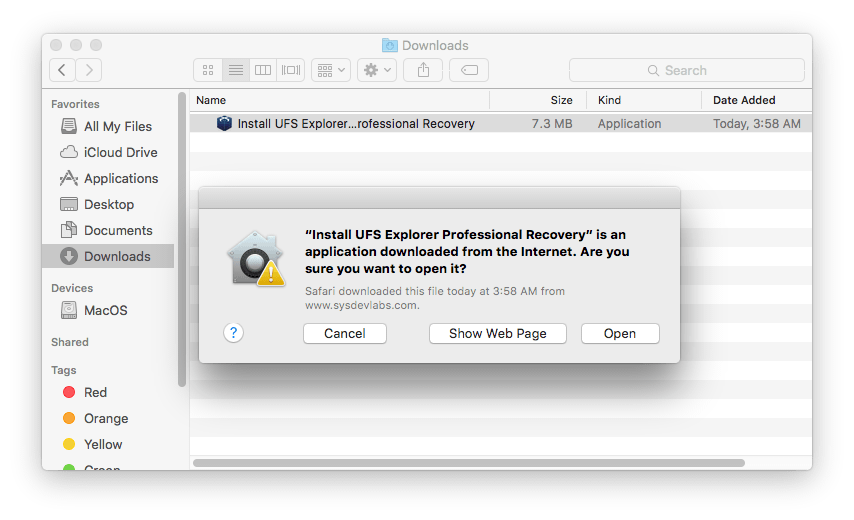
Попередження: Ніколи не завантажуйте та не встановлюйте програмне забезпечення на диск, що містить втрачені дані, які Ви збираєтеся відновити. Це може призвести до їх незворотної втрати або пошкодження. Якщо дані зберігались не в системному розділі, рекомендується завантажити та встановити програмне забезпечення до системного розділу. Якщо дані було втрачено з системного розділу, варто негайно вимкнути комп'ютер і запустити його за допомогою UFS Explorer Backup and Emergency Recovery CD.
Підказка: Щоб видалити встановлену утиліту, виконайте дії, описані в інструкції із Деінсталяції UFS Explorer Professional Recovery..
 Інструкції зі встановлення для Linux
UFS Explorer Professional Recovery для Linux
Завантажте програмне забезпечення з веб-сайту, вибравши опцію завантаження для користувачів Linux. Розпакуйте вміст завантаженого архіву Універсального інсталятора. Відкрийте теку з розпакованим вмістом і запустіть інсталятор, ввівши пароль користувача. Після цього Ви отримаєте запит інсталятора щодо мови інтерфейсу та теки призначення для програми. Щоб завершити встановлення, просто виконайте дії, описані в менеджері інсталяції.
Якщо стандартна установка не працює належним чином, встановіть програмне забезпечення за допомогою Терміналу. У Терміналі відкрийте папку з розпакованим файлом за допомогою команди "cd" (наприклад, cd ~/Downloads). Запустіть сценарій інсталяції як локальний адміністратор (наприклад, sudo ./ufs-explorer-pro.install).
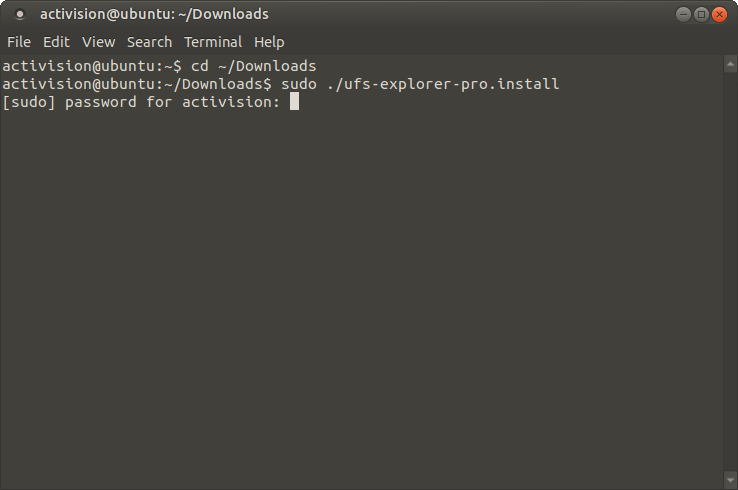
Програму можна відкрити з Меню. Файл можна також запустити за допомогою Терміналу.
Якщо зазначений підхід не спрацював, спробуйте запустити програму через Термінал, використовуючи виконувані файли з Універсального архіву. Завантажте архів зі сторінки продукту в магазині програмного забезпечення, використовуючи другу опцію для користувачів Linux, а потім розпакуйте його вміст.
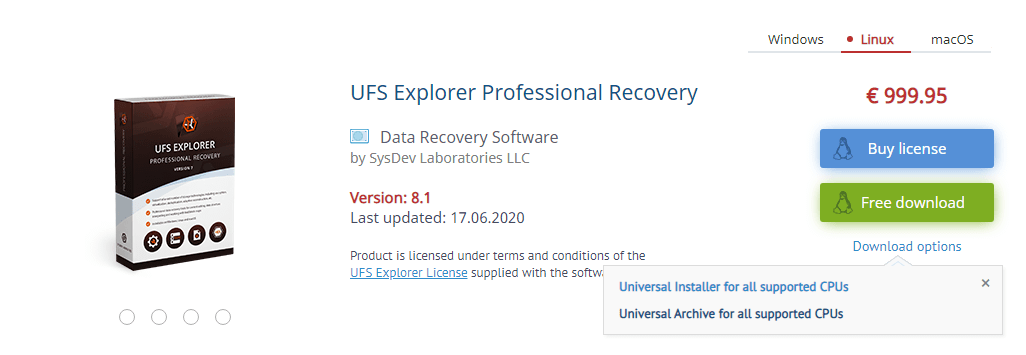
Відкрийте Термінал і введіть команди в наступному порядку:
- cd ~/Downloads
- mkdir ufsxpci
- cd ufsxpci
- tar -xvf ../ufsxpci-other.tar.xz
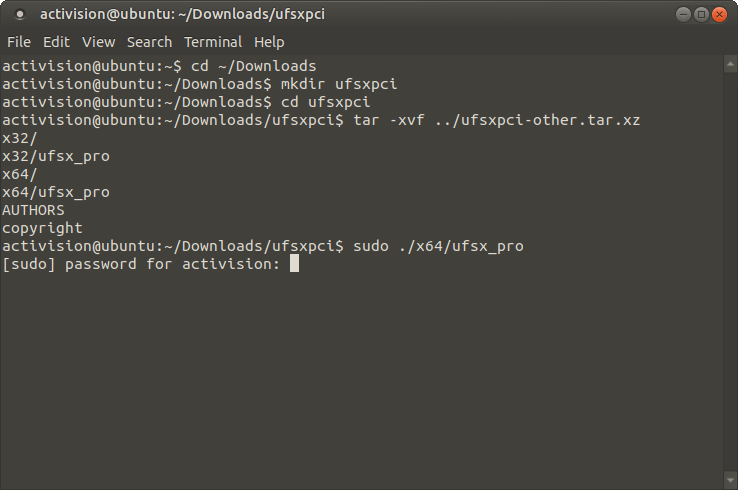
Залежно від використовуваної архітектури, запустіть програмне забезпечення за допомогою команди "sudo /x32/ufsx_pro" або "sudo /x64/ufsx_pro" ("su root -c /x32/ufsx_pro" або "su root -c /x64/ufsx_pro" для Debian). Для запуску програми Вам буде запропоновано ввести пароль користувача. Після цього програмне забезпечення запуститься без встановлення. Цей метод також можна використовувати для запуску UFS Explorer на UFS Explorer Backup and Emergency Recovery CD без установки, оскільки всі програми попередньо встановлені на диску і їх не можна оновити.
Попередження: Ніколи не завантажуйте та не встановлюйте програмне забезпечення на диск, що містить втрачені дані, які Ви збираєтеся відновити. Це може призвести до їх незворотної втрати або пошкодження. Якщо дані зберігались не в системному розділі, рекомендується завантажити та встановити програмне забезпечення до системного розділу. Якщо дані було втрачено з системного розділу, варто негайно вимкнути комп'ютер і запустити його за допомогою UFS Explorer Backup and Emergency Recovery CD.
У GNOME:
-
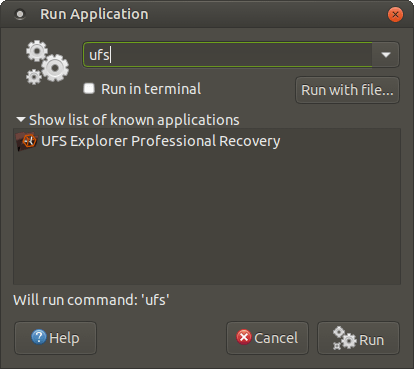
натисніть Alt+F2, щоб викликати діалогове вікно "Запустити додаток";
-
введіть "ufs", щоб знайти програму;
-
виберіть застосунок зі списку та переконайтеся, що опцію "Запустити в терміналі" активовано. Після цього запустіть програму.
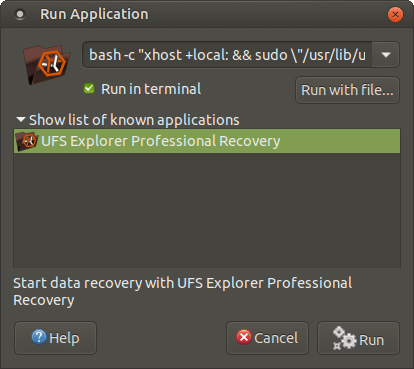
Інший спосіб полягає в тому, щоб ввести команду "bash -c "xhost +local: && sudo \"/usr/lib/ufs-explorer/ufs-explorer-pro\""" або "su root bash -c "xhost +local: && sudo \"/usr/lib/ufs-explorer/ufs-explorer-pro\""", активувати опцію "Запустити в терміналі" та натиснути кнопку запуску.
У Терміналі:
- введіть "sudo /usr/lib/ufs-explorer/ufs-explorer-pro" або "su root -c /usr/lib/ufs-explorer/ufs-explorer-pro".
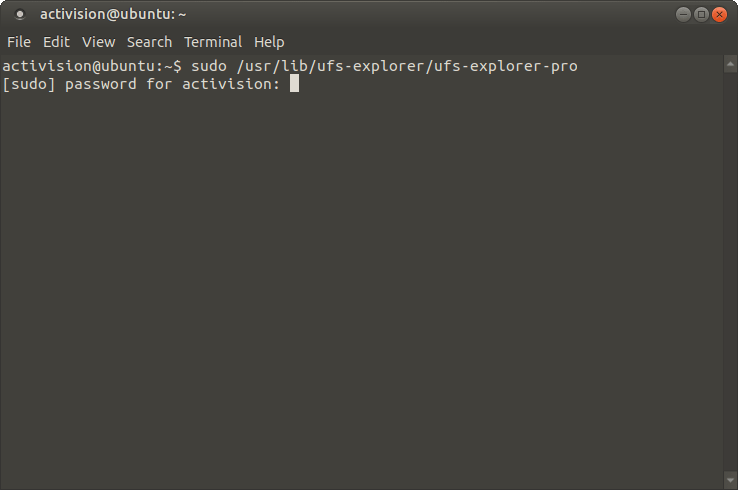
Якщо не вдається встановити програму, перевірте відсутні бібліотеки за допомогою LDD, додайте їх та повторіть спробу.
Підказка: Щоб видалити встановлену утиліту, виконайте дії, описані в інструкції із Деінсталяції UFS Explorer Professional Recovery..
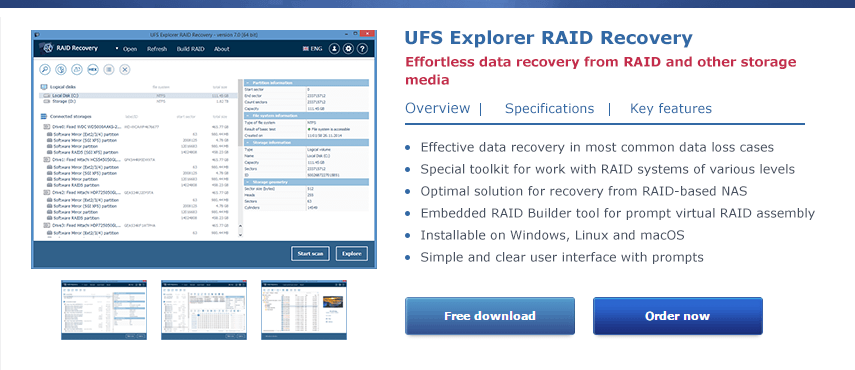
UFS Explorer RAID Recovery
Програмне забезпечення можна завантажити із наступної веб-сторінки:
Щоб встановити нову копію програми або оновити застосунок, виконайте дії по установці нового програмного забезпечення. Якщо Ви бажаєте здійснити перехід зі старішої версії програми, немає потреби видаляти стару утиліту. Втім, повернення до попередньої версії програмного забезпечення вимагає деінсталяції новішої версії. Інші редакції UFS Explorer можна встановлювати одночасно із UFS Explorer RAID Recovery.
Інструкції зі встановлення для Windows
UFS Explorer RAID Recovery для Windows
Програмне забезпечення можна встановити на Microsoft Windows NT 5.1 та новіші версії цієї операційної системи (Windows XP/Windows 2003 Server і новіші). Застосунок також можна запустити на старих версіях Windows NT, починаючи з NT 4 SP6, в той час як встановлення програмного забезпечення на Windows 95/98/МЕ не підтримується взагалі.
Щоб встановити програмне забезпечення, просто завантажте виконуваний файл інсталяції та запустіть його.
Попередження: Ніколи не завантажуйте та не встановлюйте програмне забезпечення на диск, що містить втрачені дані, які Ви збираєтеся відновити. Це може призвести до їх незворотної втрати або пошкодження. Якщо дані зберігались не в системному розділі, рекомендується завантажити та встановити програмне забезпечення до системного розділу. Якщо дані було втрачено з системного розділу, варто негайно вимкнути комп'ютер і запустити його за допомогою UFS Explorer Backup and Emergency Recovery CD.
Після запуску процедури встановлення Вам буде запропоновано обрати мову інтерфейсу інсталятора програми та посібника користувача.
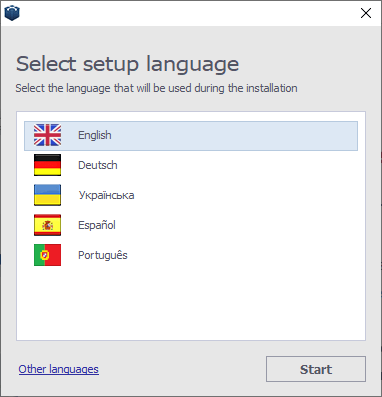
З цього моменту починається процес встановлення.
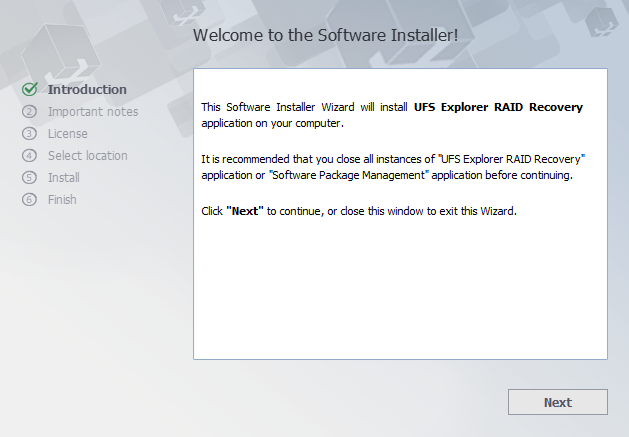
Перш ніж перейти до наступного кроку, уважно прочитайте застереження.
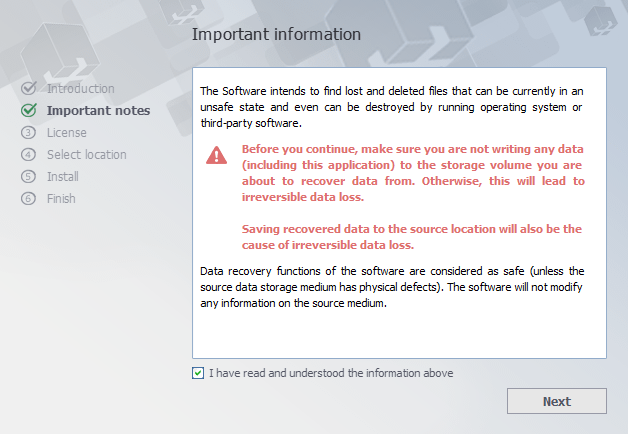
Якщо здійснюється оновлення програмного забезпечення з попередньої версії, програма автоматично обере мовну опцію, якій Ви надали перевагу. Інсталятор покаже та запропонує прийняти умови Ліцензійної угоди з кінцевим користувачем (EULA). Продовжити встановлення можна тільки погодившись з умовами, викладеними в угоді.
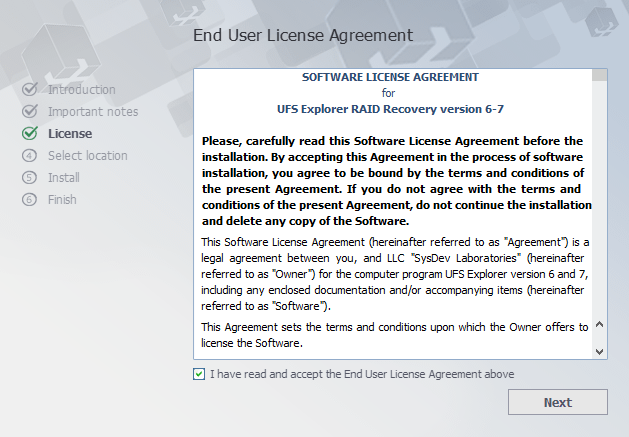
На наступному кроці програмне забезпечення запропонує обрати папку, до якої буде встановлено програму. У разі оновлення програмного забезпечення, програму за замовчуванням буде встановлено до папки, обраної для попередньої версії застосунку.
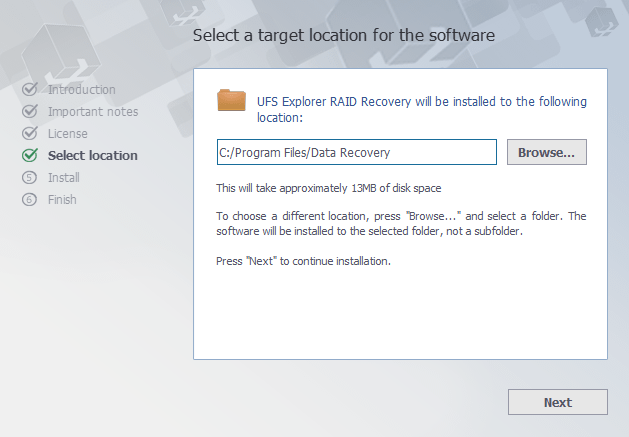
Після цього інсталятор запитає ім'я для групи продуктів в меню "Пуск" (стандартне ім’я – "Data Recovery"). На цьому ж етапі інсталятор завершить збір необхідної інформації та розпочне процес встановлення. Після завершення Ви зможете запустити програму з останнього вікна майстра інсталяції.
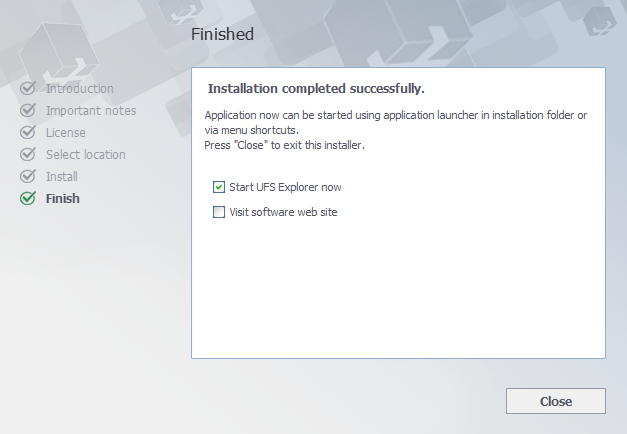
Відкрити застосунок також можна за допомогою ярлика в меню "Пуск" ("Усі програми", далі група програм (стандартне ім’я – "Data Recovery"), а потім "UFS Explorer RAID Recovery").
Підказка: Щоб видалити встановлену утиліту, виконайте дії, описані в інструкції із Деінсталяції UFS Explorer Professional Recovery..
Інструкції зі встановлення для macOS
UFS Explorer RAID Recovery для macOS
Немає потреби у жодних спеціальних діях: просто завантажте файл DMG-образу з веб-сайту програмного забезпечення та відкрийте його за допомогою Finder. Після завершення процесу встановлення перейдіть у теку "Програми"(гарячі клавіші "⇧Shift + ⌘ Cmd + A"), знайдіть UFS Explorer RAID Recovery і запустіть програмне забезпечення за допомогою відповідної іконки.
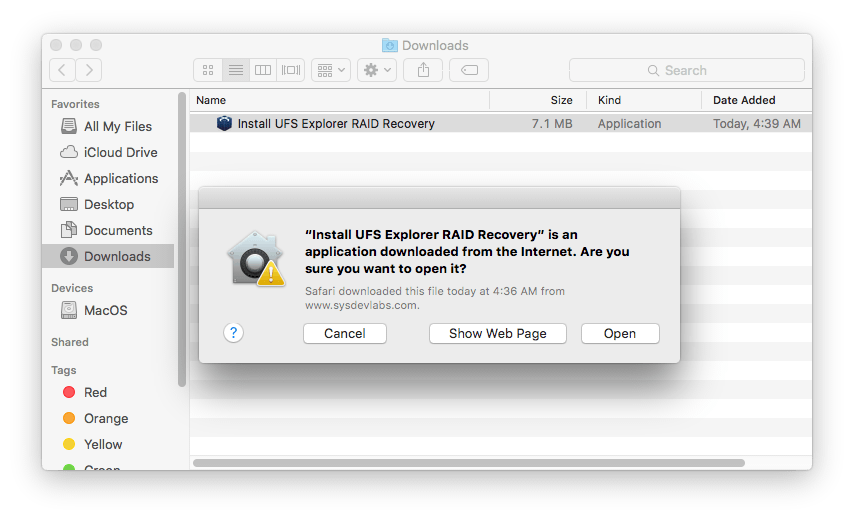
Попередження: Ніколи не завантажуйте та не встановлюйте програмне забезпечення на диск, що містить втрачені дані, які Ви збираєтеся відновити. Це може призвести до їх незворотної втрати або пошкодження. Якщо дані зберігались не в системному розділі, рекомендується завантажити та встановити програмне забезпечення до системного розділу. Якщо дані було втрачено з системного розділу, варто негайно вимкнути комп'ютер і запустити його за допомогою UFS Explorer Backup and Emergency Recovery CD.
Підказка: Щоб видалити встановлену утиліту, виконайте дії, описані в інструкції із Деінсталяції UFS Explorer Professional Recovery..
Інструкції зі встановлення для Linux
UFS Explorer RAID Recovery для Linux
Завантажте програмне забезпечення з веб-сайту, вибравши опцію завантаження для користувачів Linux. Розпакуйте вміст завантаженого архіву Універсального інсталятора. Відкрийте теку з розпакованим вмістом і запустіть інсталятор, ввівши пароль користувача. Після цього Ви отримаєте запит інсталятора щодо мови інтерфейсу та теки призначення для програми. Щоб завершити встановлення, просто виконайте дії, описані в менеджері інсталяції.
Якщо стандартна установка не працює належним чином, встановіть програмне забезпечення за допомогою Терміналу. У Терміналі відкрийте папку з розпакованим файлом за допомогою команди "cd" (наприклад, cd ~/Downloads). Запустіть сценарій інсталяції як локальний адміністратор (наприклад, sudo ./ufs-explorer-raid.install).
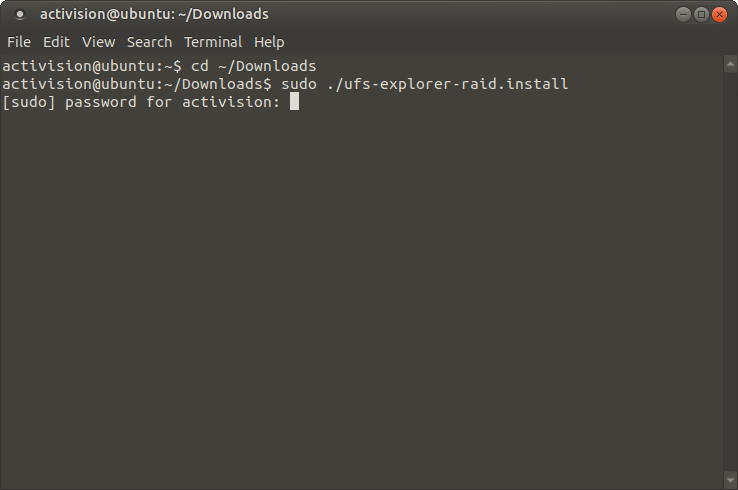
Програму можна відкрити з Меню. Файл можна також запустити за допомогою терміналу.
Якщо зазначений підхід не спрацював, спробуйте запустити програму через Термінал, використовуючи виконувані файли з Універсального архіву. Завантажте архів зі сторінки продукту в магазині програмного забезпечення, використовуючи другу опцію для користувачів Linux, а потім розпакуйте його вміст.
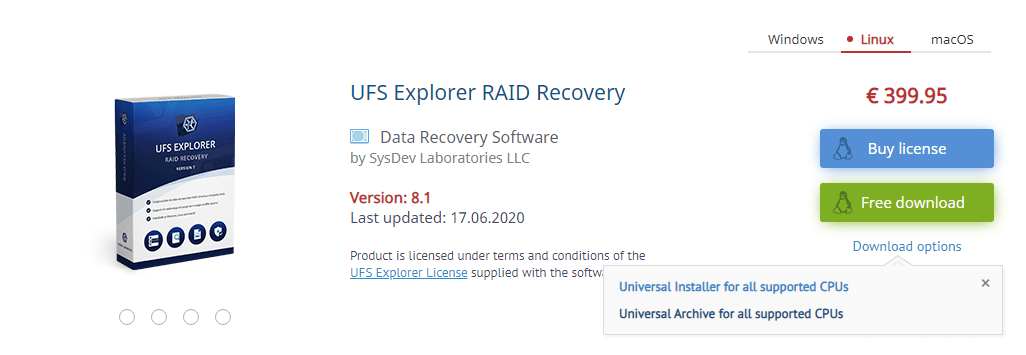
Відкрийте Термінал і введіть команди в наступному порядку:
- cd ~/Downloads
- mkdir ufsxrci
- cd ufsxrci
- tar -xvf ../ufsxrci-other.tar.xz
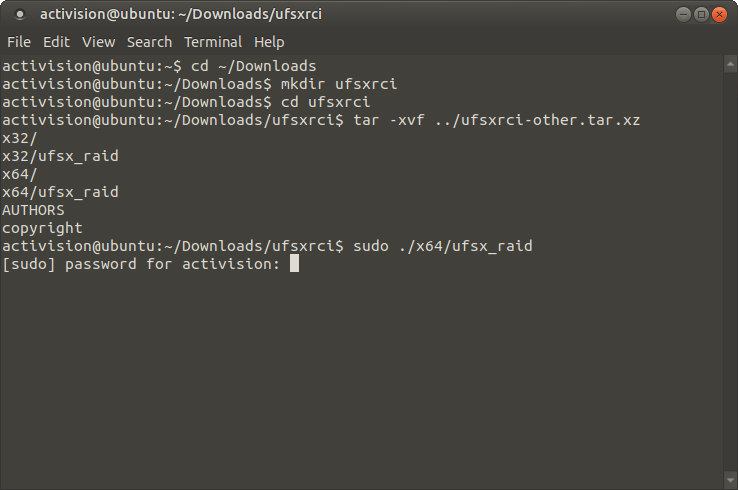
Залежно від використовуваної архітектури, запустіть програмне забезпечення за допомогою команди "sudo /x32/ufsx_raid" або "sudo /x64/ufsx_raid" ("su root -c /x32/ufsx_raid" або "su root -c /x64/ufsx_raid" для Debian). Для запуску програми Вам буде запропоновано ввести пароль користувача. Після цього програмне забезпечення запуститься без встановлення. Цей метод також можна використовувати для запуску UFS Explorer на UFS Explorer Backup and Emergency Recovery CD без установки, оскільки всі програми попередньо встановлені на диску і їх не можна оновити.
Попередження: Ніколи не завантажуйте та не встановлюйте програмне забезпечення на диск, що містить втрачені дані, які Ви збираєтеся відновити. Це може призвести до їх незворотної втрати або пошкодження. Якщо дані зберігались не в системному розділі, рекомендується завантажити та встановити програмне забезпечення до системного розділу. Якщо дані було втрачено з системного розділу, варто негайно вимкнути комп'ютер і запустити його за допомогою UFS Explorer Backup and Emergency Recovery CD.
У GNOME: -
-
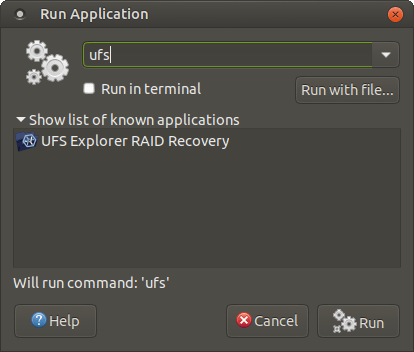
натисніть Alt+F2, щоб викликати діалогове вікно "Запустити додаток";
-
введіть "ufs", щоб знайти програму;
-
виберіть застосунок зі списку та переконайтеся, що опцію "Запустити в терміналі" активовано. Після цього запустіть програму.
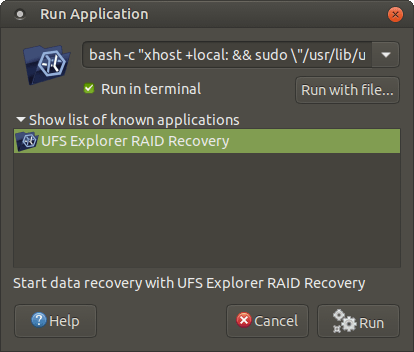
Інший спосіб полягає в тому, щоб ввести команду "bash -c "xhost +local: && sudo \"/usr/lib/ufs-explorer/ufs-explorer-raid\""" або "su root bash -c "xhost +local: && sudo \"/usr/lib/ufs-explorer/ufs-explorer-raid\""",активувати опцію "Запустити в терміналі" та натиснути кнопку запуску.
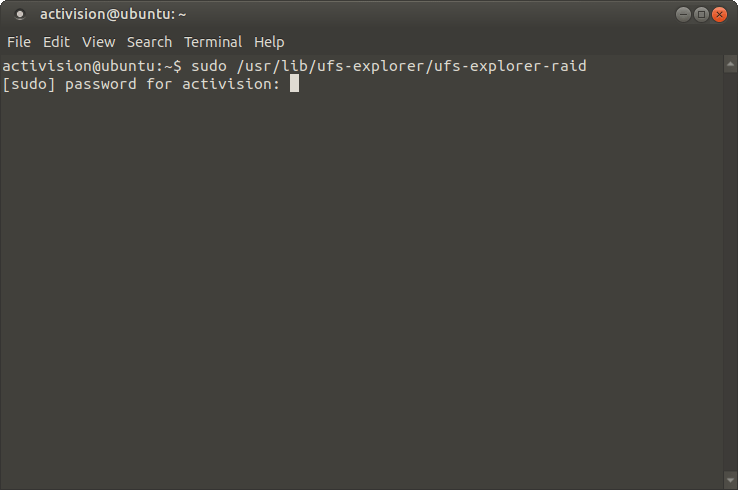
У Терміналі:
- введіть "sudo /usr/lib/ufs-explorer/ufs-explorer-raid" або "su root -c /usr/lib/ufs-explorer/ufs-explorer-raid".
Якщо не вдається встановити програму, перевірте відсутні бібліотеки за допомогою LDD, додайте їх та повторіть спробу.
Підказка: Щоб видалити встановлену утиліту, виконайте дії, описані в інструкції із Деінсталяції UFS Explorer Professional Recovery..
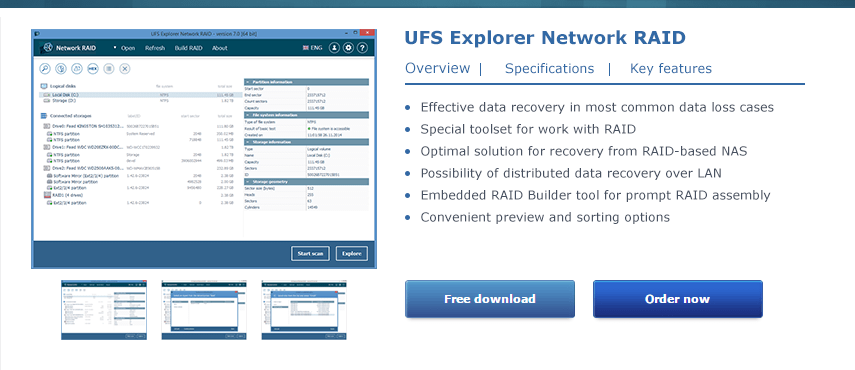
UFS Explorer Network RAID
Програмне забезпечення можна завантажити із наступної веб-сторінки:
Щоб встановити нову копію програми або оновити застосунок, виконайте дії по установці нового програмного забезпечення. Якщо Ви бажаєте здійснити перехід зі старішої версії програми, немає потреби видаляти стару утиліту. Втім, повернення до попередньої версії програмного забезпечення вимагає деінсталяції новішої версії. Інші редакції UFS Explorer можна встановлювати одночасно із UFS Explorer Network RAID.
Інструкції зі встановлення для Windows
UFS Explorer Network RAID для Windows
Програмне забезпечення можна встановити на Microsoft Windows NT 5.1 та новіші версії цієї операційної системи (Windows XP/Windows 2003 Server і новіші). Застосунок також можна запустити на старих версіях Windows NT, починаючи з NT 4 SP6, в той час як встановлення програмного забезпечення на Windows 95/98/МЕ не підтримується взагалі. Щоб встановити програмне забезпечення, просто завантажте виконуваний файл інсталяції та запустіть його.
Попередження: Ніколи не завантажуйте та не встановлюйте програмне забезпечення на диск, що містить втрачені дані, які Ви збираєтеся відновити. Це може призвести до їх незворотної втрати або пошкодження. Якщо дані зберігались не в системному розділі, рекомендується завантажити та встановити програмне забезпечення до системного розділу. Якщо дані було втрачено з системного розділу, варто негайно вимкнути комп'ютер і запустити його за допомогою UFS Explorer Backup and Emergency Recovery CD.
Після запуску процедури встановлення Вам буде запропоновано обрати мову інтерфейсу інсталятора програми та посібника користувача.
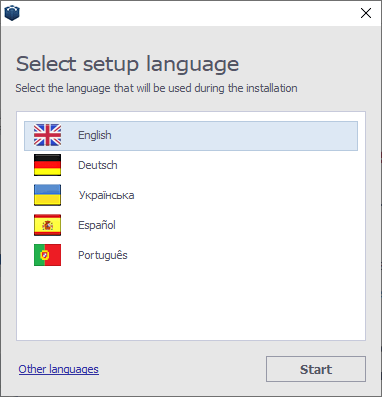
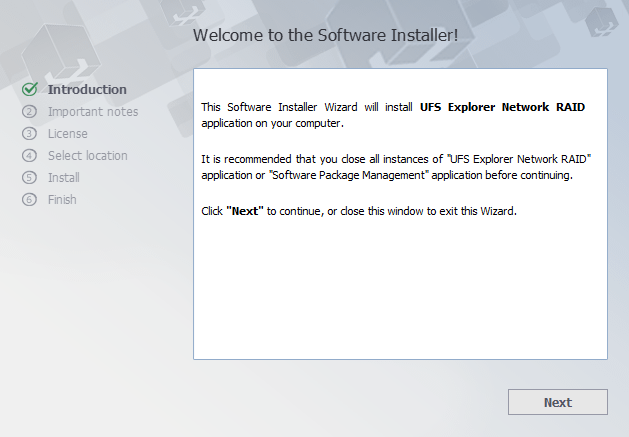
З цього моменту починається процес встановлення.
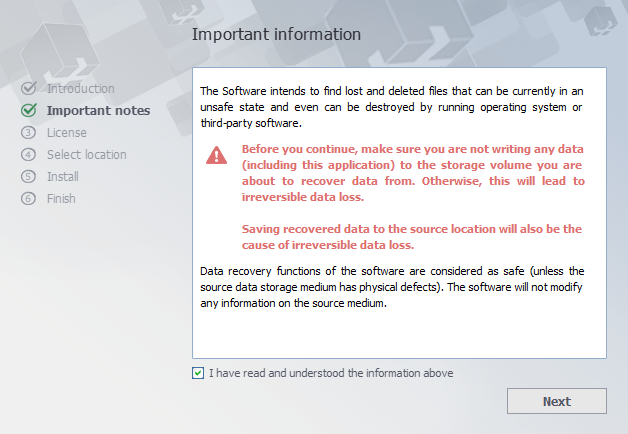
Перш ніж перейти до наступного кроку, уважно прочитайте застереження.
Якщо здійснюється оновлення програмного забезпечення з попередньої версії, програма автоматично обере мовну опцію, якій Ви надали перевагу. Інсталятор покаже та запропонує прийняти умови Ліцензійної угоди з кінцевим користувачем (EULA). Продовжити встановлення можна тільки погодившись з умовами, викладеними в угоді.
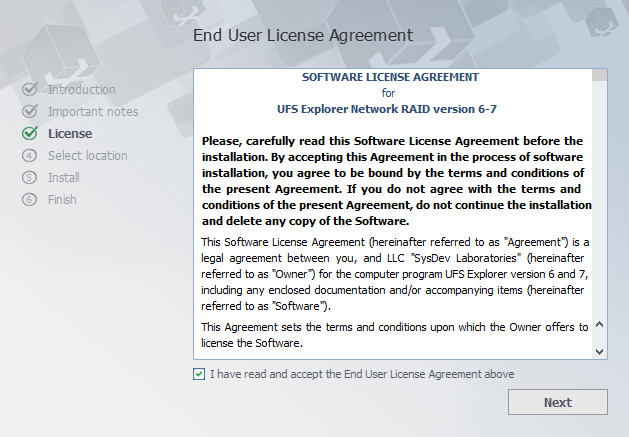
На наступному кроці програмне забезпечення запропонує обрати папку, до якої буде встановлено програму. У разі оновлення програмного забезпечення, програму за замовчуванням буде встановлено до папки, обраної для попередньої версії застосунку.
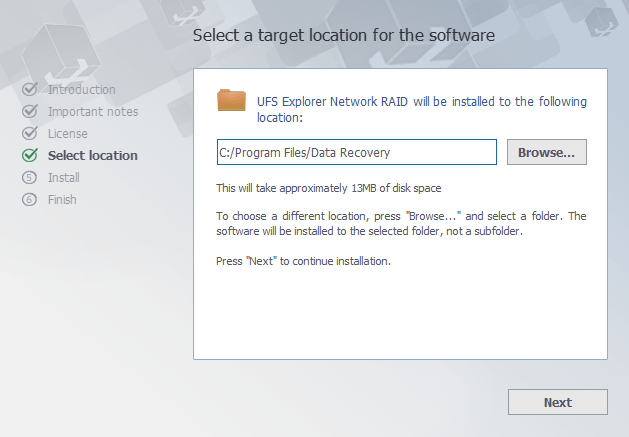
Після цього інсталятор запитає ім'я для групи продуктів в меню "Пуск" (стандартне ім’я – "Data Recovery"). На цьому ж етапі інсталятор завершить збір необхідної інформації та розпочне процес встановлення. Після завершення Ви зможете запустити програму з останнього вікна майстра інсталяції.
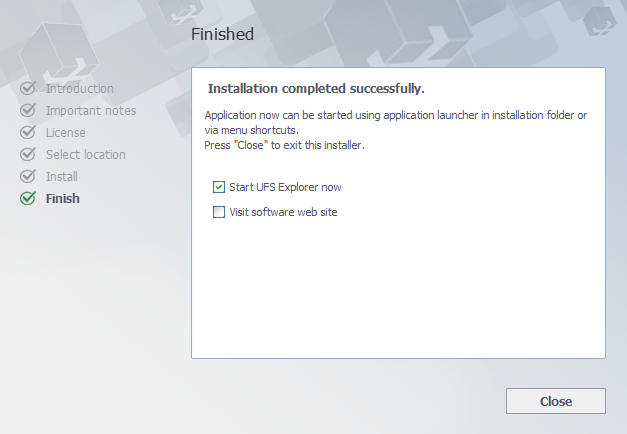
Відкрити застосунок також можна за допомогою ярлика в меню "Пуск" ("Усі програми", далі група програм (стандартне ім’я – "Data Recovery"), а потім "UFS Explorer Network RAID").
Підказка: Щоб видалити встановлену утиліту, виконайте дії, описані в інструкції із Деінсталяції UFS Explorer Professional Recovery..
Інструкції зі встановлення для macOS
UFS Explorer Network RAID для macOS
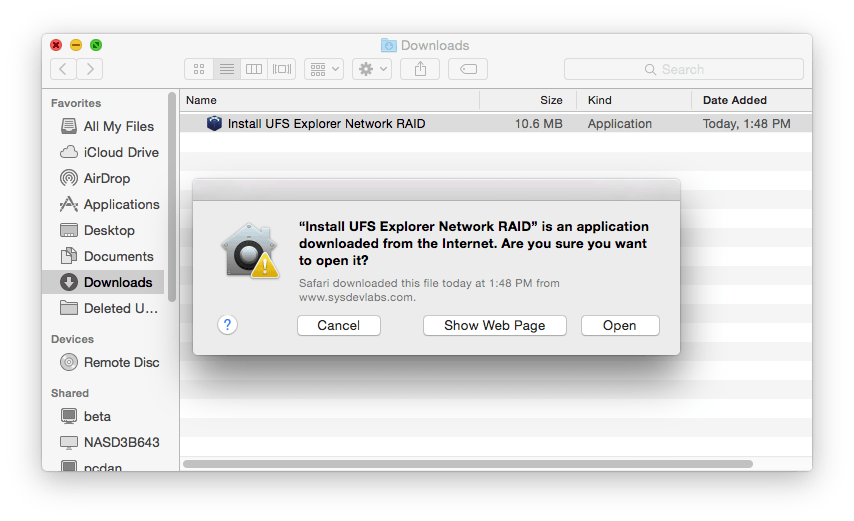
Немає потреби у жодних спеціальних діях: просто завантажте файл DMG-образу з веб-сайту програмного забезпечення та відкрийте його за допомогою Finder. Після завершення процесу встановлення перейдіть у теку "Програми"(гарячі клавіші "⇧Shift + ⌘ Cmd + A"), знайдіть UFS Explorer Network RAID і запустіть програмне забезпечення за допомогою відповідної іконки.
Попередження: Ніколи не завантажуйте та не встановлюйте програмне забезпечення на диск, що містить втрачені дані, які Ви збираєтеся відновити. Це може призвести до їх незворотної втрати або пошкодження. Якщо дані зберігались не в системному розділі, рекомендується завантажити та встановити програмне забезпечення до системного розділу. Якщо дані було втрачено з системного розділу, варто негайно вимкнути комп'ютер і запустити його за допомогою UFS Explorer Backup and Emergency Recovery CD.
Підказка: Щоб видалити встановлену утиліту, виконайте дії, описані в інструкції із Деінсталяції UFS Explorer Professional Recovery..
Інструкції зі встановлення для Linux
UFS Explorer Network RAID для Linux
Завантажте програмне забезпечення з веб-сайту, вибравши опцію завантаження для користувачів Linux. Розпакуйте вміст завантаженого архіву Універсального інсталятора. Відкрийте теку з розпакованим вмістом і запустіть інсталятор, ввівши пароль користувача. Після цього Ви отримаєте запит інсталятора щодо мови інтерфейсу та теки призначення для програми. Щоб завершити встановлення, просто виконайте дії, описані в менеджері інсталяції.
Якщо стандартна установка не працює належним чином, встановіть програмне забезпечення за допомогою Терміналу. У Терміналі відкрийте папку з розпакованим файлом за допомогою команди "cd" (наприклад, cd ~/Downloads). Запустіть сценарій інсталяції як локальний адміністратор (наприклад, sudo ./ufs-explorer-net.install).
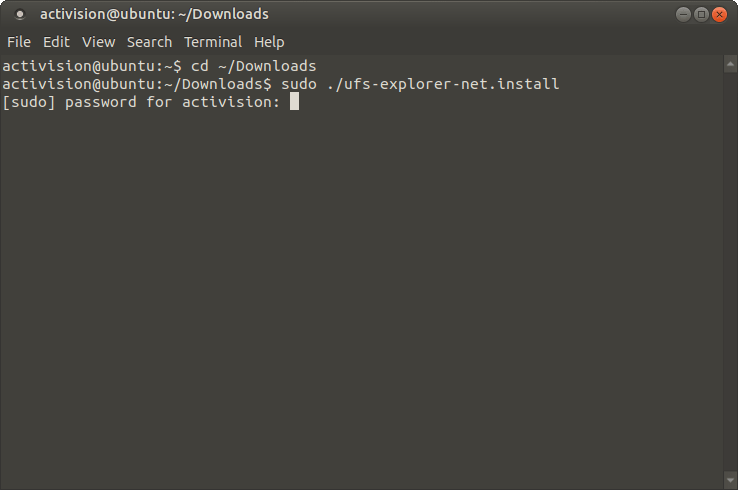
Програму можна відкрити з Меню. Файл можна також запустити за допомогою терміналу.
Якщо зазначений підхід не спрацював, спробуйте запустити програму через Термінал, використовуючи виконувані файли з Універсального архіву. Завантажте архів зі сторінки продукту в магазині програмного забезпечення, використовуючи другу опцію для користувачів Linux, а потім розпакуйте його вміст.
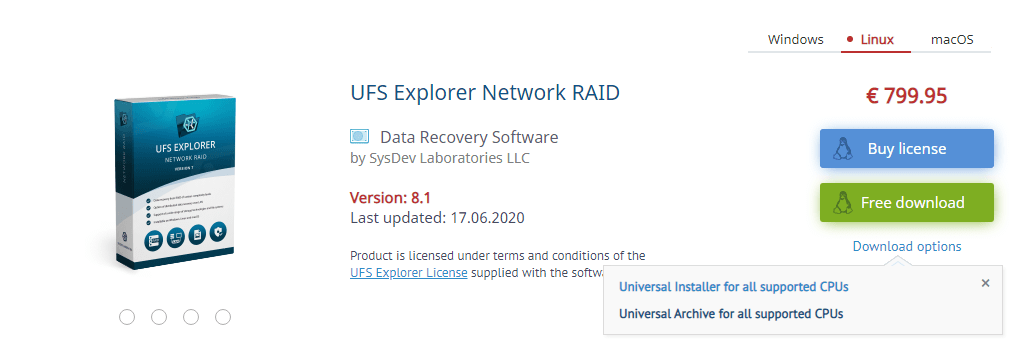
Відкрийте Термінал і введіть команди в наступному порядку:
- cd ~/Downloads
- mkdir ufsxnci
- cd ufsxnci
- tar -xvf ../ufsxnci-other.tar.xz
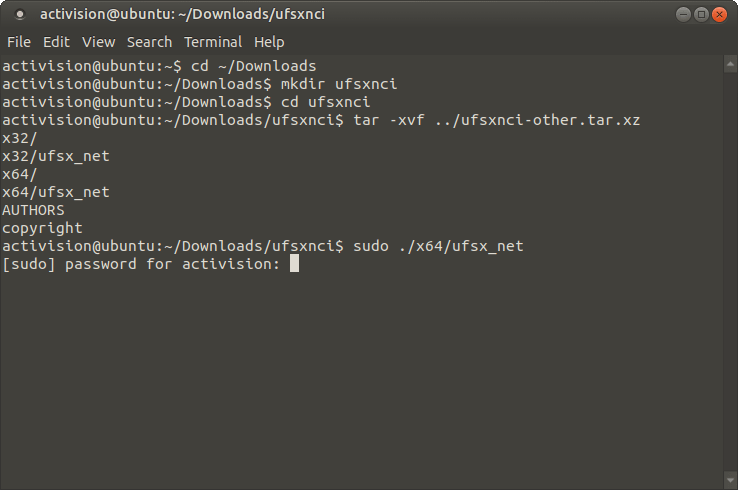
Залежно від використовуваної архітектури, запустіть програмне забезпечення за допомогою команди "sudo /x32/ufsx_net" або "sudo /x64/ufsx_net" ("su root -c /x32/ufsx_raid" або "su root -c /x64/ufsx_net" для Debian). Для запуску програми Вам буде запропоновано ввести пароль користувача. Після цього програмне забезпечення запуститься без встановлення. Цей метод також можна використовувати для запуску UFS Explorer на UFS Explorer Backup and Emergency Recovery CD без установки, оскільки всі програми попередньо встановлені на диску і їх не можна оновити.
Попередження: Ніколи не завантажуйте та не встановлюйте програмне забезпечення на диск, що містить втрачені дані, які Ви збираєтеся відновити. Це може призвести до їх незворотної втрати або пошкодження. Якщо дані зберігались не в системному розділі, рекомендується завантажити та встановити програмне забезпечення до системного розділу. Якщо дані було втрачено з системного розділу, варто негайно вимкнути комп'ютер і запустити його за допомогою UFS Explorer Backup and Emergency Recovery CD.
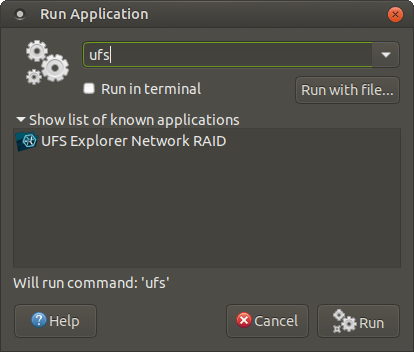
У GNOME:
-
натисніть Alt+F2, щоб викликати діалогове вікно "Запустити додаток";
-
введіть "ufs", щоб знайти програму;
-
виберіть застосунок зі списку та переконайтеся, що опцію "Запустити в терміналі" активовано. Після цього запустіть програму.
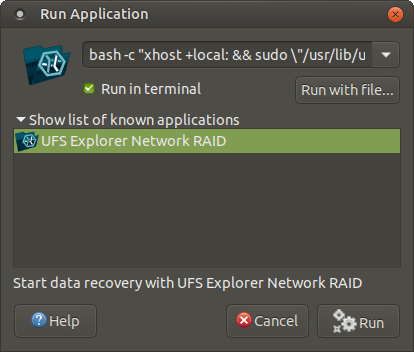
Інший спосіб полягає в тому, щоб ввести команду "bash -c "xhost +local: && sudo \"/usr/lib/ufs-explorer/ufs-explorer-net\""" або "su root bash -c "xhost +local: && sudo \"/usr/lib/ufs-explorer/ufs-explorer-net\""", активувати опцію "Запустити в терміналі" та натиснути кнопку запуску.
У Терміналі:
- введіть "sudo /usr/lib/ufs-explorer/ufs-explorer-net" або "su root -c /usr/lib/ufs-explorer/ufs-explorer-net".
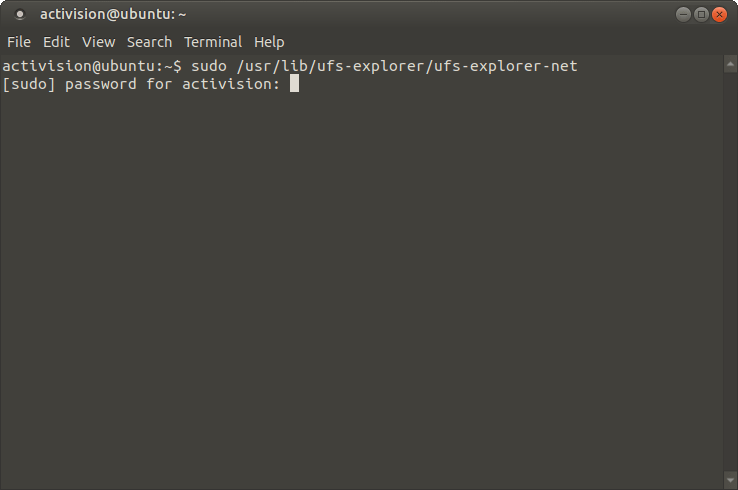
Якщо не вдається встановити програму, перевірте відсутні бібліотеки за допомогою LDD, додайте їх та повторіть спробу.
Підказка: Щоб видалити встановлену утиліту, виконайте дії, описані в інструкції із Деінсталяції UFS Explorer Professional Recovery..
UFS Explorer Standard Recovery
Програмне забезпечення можна завантажити із наступної веб-сторінки:
Щоб встановити нову копію програми або оновити застосунок, виконайте дії по установці нового програмного забезпечення. Якщо Ви бажаєте здійснити перехід зі старішої версії програми, немає потреби видаляти стару утиліту. Втім, повернення до попередньої версії програмного забезпечення вимагає деінсталяції новішої версії. Інші редакції UFS Explorer можна встановлювати одночасно із UFS Explorer Standard Recovery.
Інструкції зі встановлення для Windows
UFS Explorer Standard Recovery для Windows
Програмне забезпечення можна встановити на Microsoft Windows NT 5.1 та новіші версії цієї операційної системи (Windows XP/Windows 2003 Server і новіші). Застосунок також можна запустити на старих версіях Windows NT, починаючи з NT 4 SP6, в той час як встановлення програмного забезпечення на Windows 95/98/МЕ не підтримується взагалі. Щоб встановити програмне забезпечення, просто завантажте виконуваний файл інсталяції та запустіть його.
Попередження: Ніколи не завантажуйте та не встановлюйте програмне забезпечення на диск, що містить втрачені дані, які Ви збираєтеся відновити. Це може призвести до їх незворотної втрати або пошкодження. Якщо дані зберігались не в системному розділі, рекомендується завантажити та встановити програмне забезпечення до системного розділу. Якщо дані було втрачено з системного розділу, варто негайно вимкнути комп'ютер і запустити його за допомогою UFS Explorer Backup and Emergency Recovery CD.
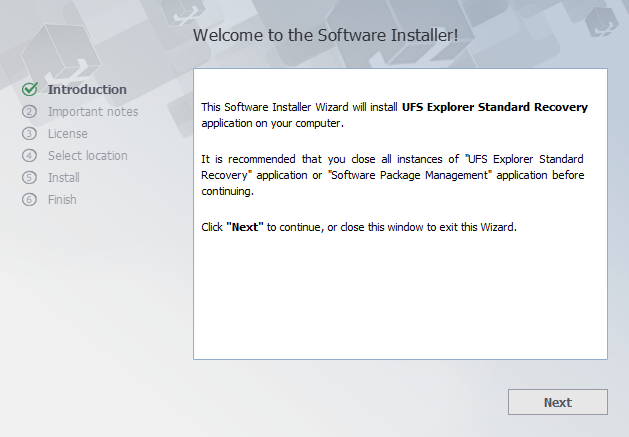
Після запуску процедури встановлення Вам буде запропоновано обрати мову інтерфейсу інсталятора програми та посібника користувача. Якщо здійснюється оновлення програмного забезпечення з попередньої версії, програма автоматично обере мовну опцію, якій Ви надали перевагу.
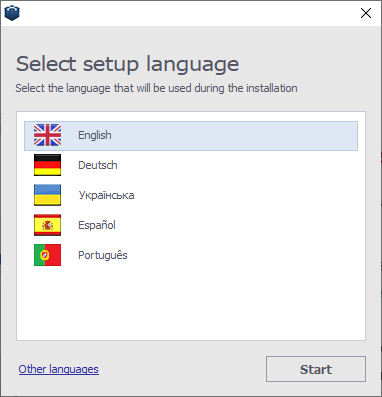
З цього моменту починається процес встановлення.
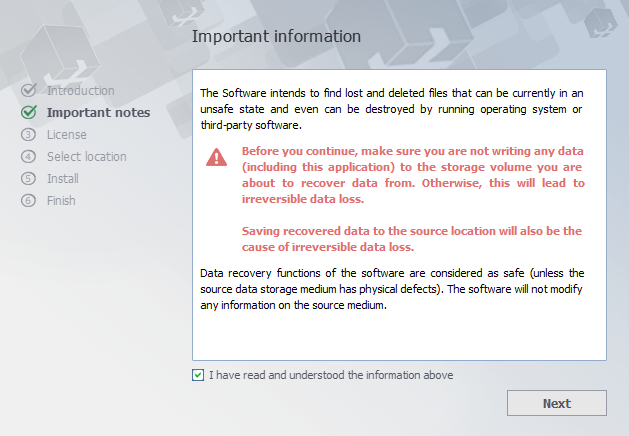
Перш ніж перейти до наступного кроку, уважно прочитайте застереження.
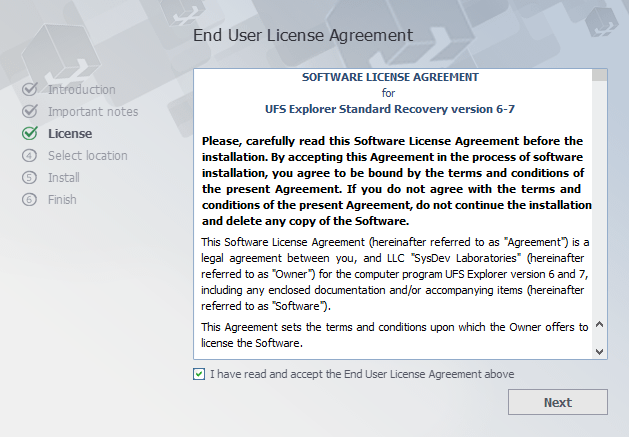
Інсталятор покаже та запропонує прийняти умови Ліцензійної угоди з кінцевим користувачем (EULA). Продовжити встановлення можна тільки погодившись з умовами, викладеними в угоді.
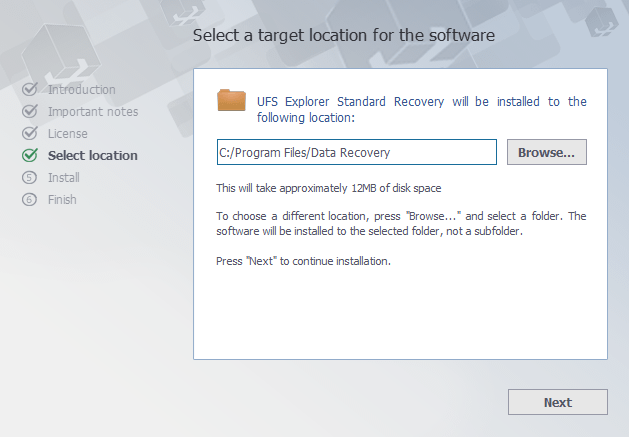
На наступному кроці програмне забезпечення запропонує обрати папку, до якої буде встановлено програму. У разі оновлення програмного забезпечення, програму за замовчуванням буде встановлено до папки, обраної для попередньої версії застосунку.
Після цього інсталятор запитає ім'я для групи продуктів в меню "Пуск" (стандартне ім’я – "Data Recovery"). На цьому ж етапі інсталятор завершить збір необхідної інформації та розпочне процес встановлення. Після завершення Ви зможете запустити програму з останнього вікна майстра інсталяції.
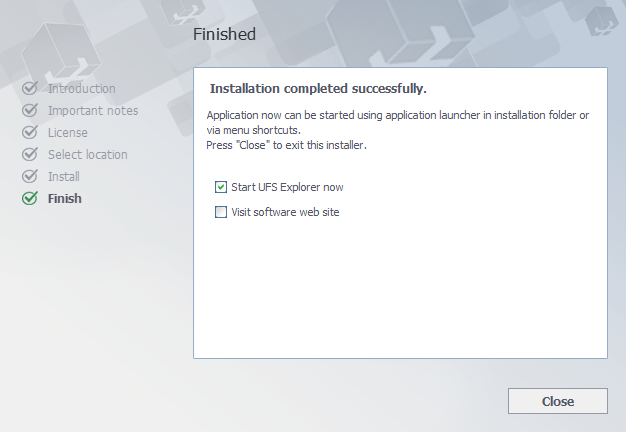
Відкрити застосунок також можна за допомогою ярлика в меню "Пуск" ("Усі програми", далі група програм (стандартне ім’я – "Data Recovery"), а потім "UFS Explorer Standard Recovery").
Підказка: Щоб видалити встановлену утиліту, виконайте дії, описані в інструкції із Деінсталяції UFS Explorer Professional Recovery..
Інструкції зі встановлення для macOS
UFS Explorer Standard Recovery для macOS
Немає потреби у жодних спеціальних діях: просто завантажте файл DMG-образу з веб-сайту програмного забезпечення та відкрийте його за допомогою Finder. Після завершення процесу встановлення перейдіть у теку "Програми"(гарячі клавіші "⇧Shift + ⌘ Cmd + A"), знайдіть UFS Explorer Standard Recovery і запустіть програмне забезпечення за допомогою відповідної іконки.
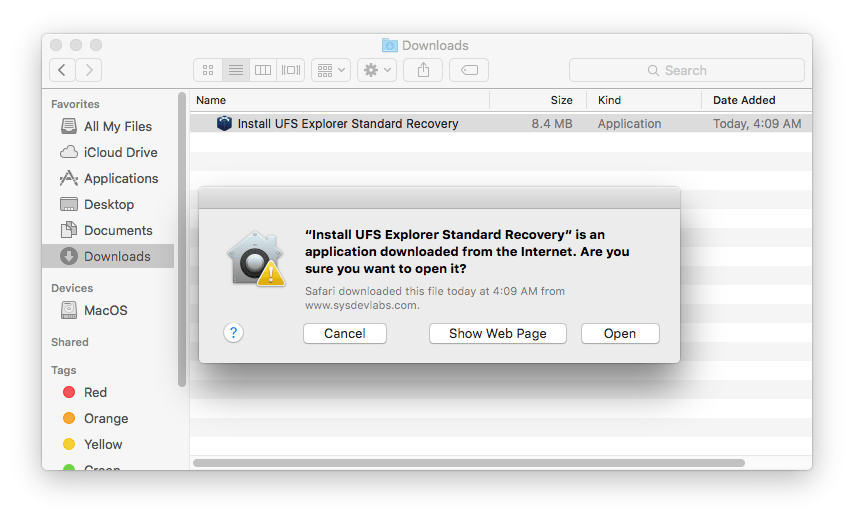
Попередження: Ніколи не завантажуйте та не встановлюйте програмне забезпечення на диск, що містить втрачені дані, які Ви збираєтеся відновити. Це може призвести до їх незворотної втрати або пошкодження. Якщо дані зберігались не в системному розділі, рекомендується завантажити та встановити програмне забезпечення до системного розділу. Якщо дані було втрачено з системного розділу, варто негайно вимкнути комп'ютер і запустити його за допомогою UFS Explorer Backup and Emergency Recovery CD.
Підказка: Щоб видалити встановлену утиліту, виконайте дії, описані в інструкції із Деінсталяції UFS Explorer Professional Recovery..
Інструкції зі встановлення для Linux
UFS Explorer Standard Recovery для Linux
Завантажте програмне забезпечення з веб-сайту, вибравши опцію завантаження для користувачів Linux. Розпакуйте вміст завантаженого архіву Універсального інсталятора. Відкрийте теку з розпакованим вмістом і запустіть інсталятор, ввівши пароль користувача. Після цього Ви отримаєте запит інсталятора щодо мови інтерфейсу та теки призначення для програми. Щоб завершити встановлення, просто виконайте дії, описані в менеджері інсталяції.
Якщо стандартна установка не працює належним чином, встановіть програмне забезпечення за допомогою Терміналу. У Терміналі відкрийте папку з розпакованим файлом за допомогою команди "cd" (наприклад, cd ~/Downloads). Запустіть сценарій інсталяції як локальний адміністратор (наприклад, sudo ./ufs-explorer-std.install).
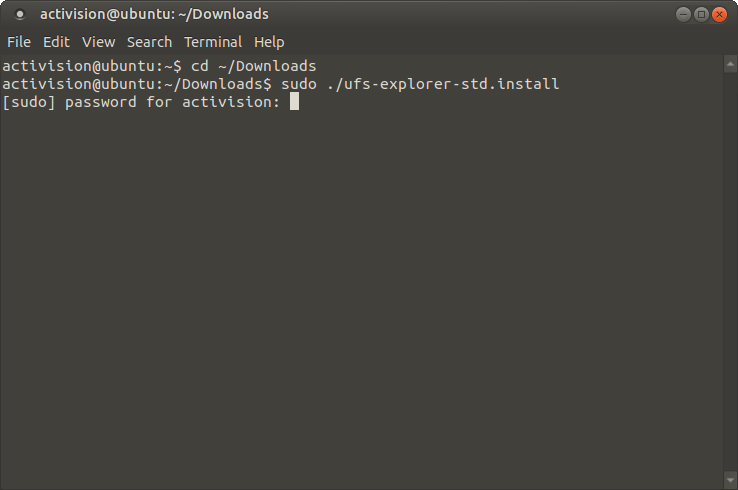
Програму можна відкрити з Меню. Файл можна також запустити за допомогою терміналу.
Якщо зазначений підхід не спрацював, спробуйте запустити програму через Термінал, використовуючи виконувані файли з Універсального архіву. Завантажте архів зі сторінки продукту в магазині програмного забезпечення, використовуючи другу опцію для користувачів Linux, а потім розпакуйте його вміст.
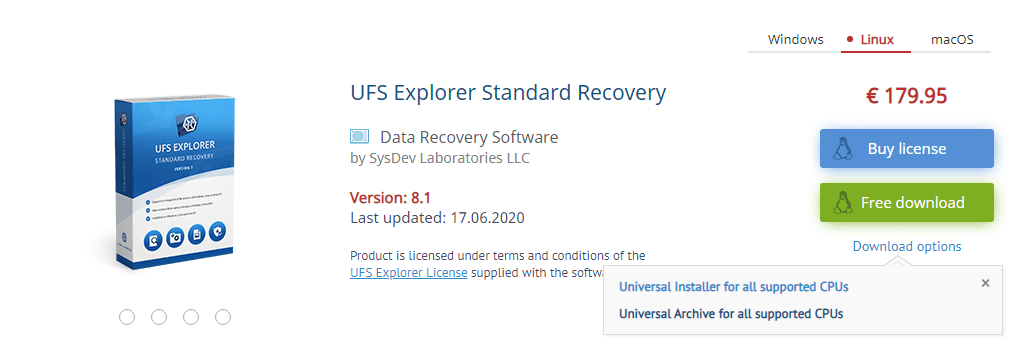
Відкрийте Термінал і введіть команди в наступному порядку:
- cd ~/Downloads
- mkdir ufsxsci
- cd ufsxsci
- tar -xvf ../ufsxsci-other.tar.xz
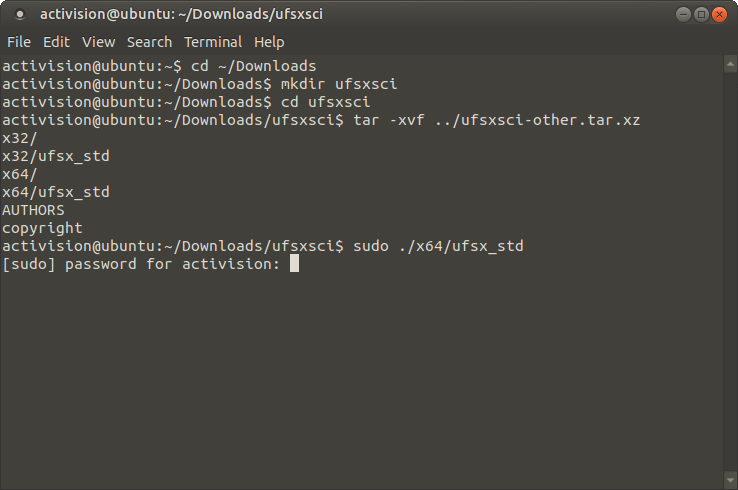
Залежно від використовуваної архітектури, запустіть програмне забезпечення за допомогою команди "sudo /x32/ufsx_std" або "sudo /x64/ufsx_std" ("su root -c /x32/ufsx_std" або "su root -c /x64/ufsx_std" для Debian). Для запуску програми Вам буде запропоновано ввести пароль користувача. Після цього програмне забезпечення запуститься без встановлення. Цей метод також можна використовувати для запуску UFS Explorer на UFS Explorer Backup and Emergency Recovery CD без установки, оскільки всі програми попередньо встановлені на диску і їх не можна оновити.
Попередження: Ніколи не завантажуйте та не встановлюйте програмне забезпечення на диск, що містить втрачені дані, які Ви збираєтеся відновити. Це може призвести до їх незворотної втрати або пошкодження. Якщо дані зберігались не в системному розділі, рекомендується завантажити та встановити програмне забезпечення до системного розділу. Якщо дані було втрачено з системного розділу, варто негайно вимкнути комп'ютер і запустити його за допомогою UFS Explorer Backup and Emergency Recovery CD.
У GNOME:
-
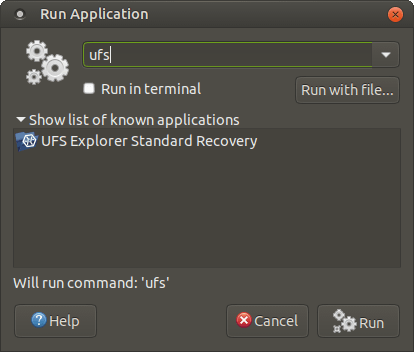
натисніть Alt+F2, щоб викликати діалогове вікно "Запустити додаток";
-
введіть "ufs", щоб знайти програму;
-
виберіть застосунок зі списку та переконайтеся, що опцію "Запустити в терміналі" активовано. Після цього запустіть програму.
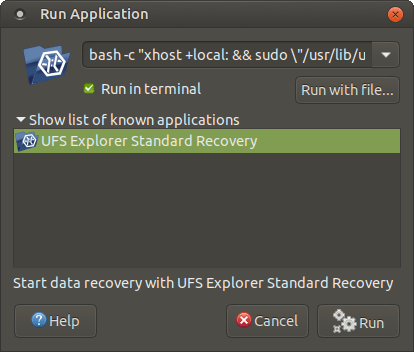
Інший спосіб полягає в тому, щоб ввести команду "bash -c "xhost +local: && sudo \"/usr/lib/ufs-explorer/ufs-explorer-std\""" або "su root bash -c "xhost +local: && sudo \"/usr/lib/ufs-explorer/ufs-explorer-std\""", активувати опцію "Запустити в терміналі" та натиснути кнопку запуску.
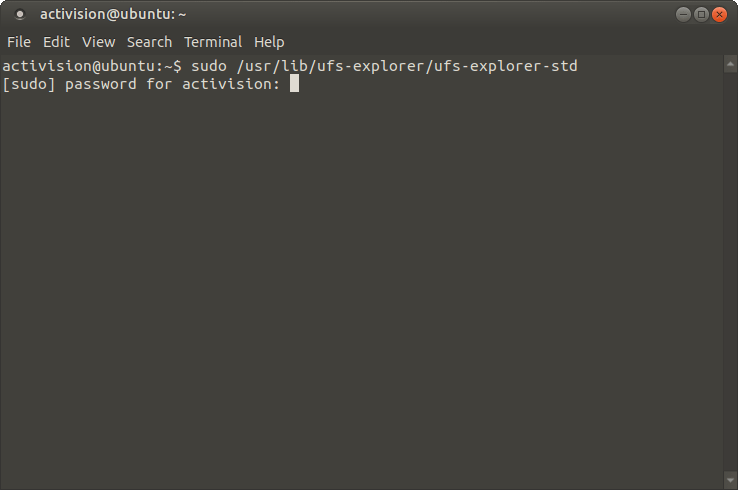
У Терміналі:
- введіть "sudo /usr/lib/ufs-explorer/ufs-explorer-net" або "su root -c /usr/lib/ufs-explorer/ufs-explorer-std".
Якщо не вдається встановити програму, перевірте відсутні бібліотеки за допомогою LDD, додайте їх та повторіть спробу.
Підказка: Щоб видалити встановлену утиліту, виконайте дії, описані в інструкції із Деінсталяції UFS Explorer Professional Recovery..
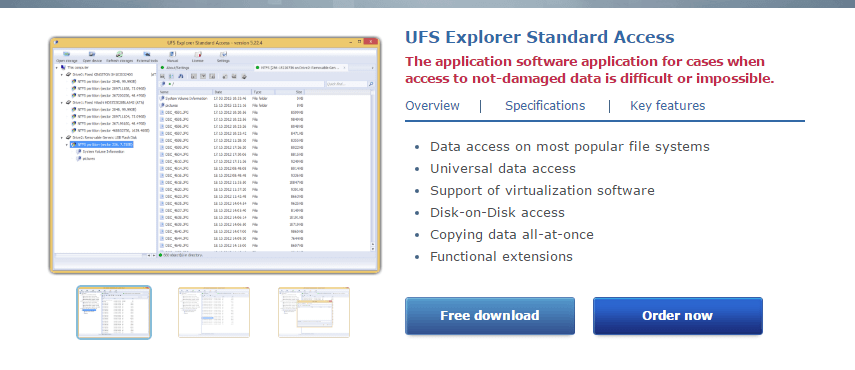
UFS Explorer Standard Access
Програмне забезпечення можна завантажити із наступної веб-сторінки:
Щоб встановити нову копію програми або оновити застосунок, виконайте дії по установці нового програмного забезпечення. Якщо Ви бажаєте здійснити перехід зі старішої версії програми, немає потреби видаляти стару утиліту. Втім, повернення до попередньої версії програмного забезпечення вимагає деінсталяції новішої версії. Інші редакції UFS Explorer можна встановлювати одночасно із UFS Explorer Standard Access.
Інструкції зі встановлення для Windows
UFS Explorer Standard Access для Windows
Програмне забезпечення можна встановити на Microsoft Windows, починаючи з Windows ® XP з пакетом оновлень 3 і новіші версії (Windows XP/Windows 2003 Server і новіші). Застосунок також можна запустити на старих версіях Windows NT, починаючи з NT 4 SP6, в той час як встановлення програмного забезпечення на Windows 95/98/МЕ не підтримується взагалі.
Щоб встановити програмне забезпечення, просто завантажте виконуваний файл інсталяції та запустіть його.
Попередження: Ніколи не завантажуйте та не встановлюйте програмне забезпечення на диск, що містить втрачені дані, які Ви збираєтеся відновити. Це може призвести до їх незворотної втрати або пошкодження. Якщо дані зберігались не в системному розділі, рекомендується завантажити та встановити програмне забезпечення до системного розділу. Якщо дані було втрачено з системного розділу, варто негайно вимкнути комп'ютер і запустити його за допомогою UFS Explorer Backup and Emergency Recovery CD.
Після запуску процедури встановлення Вам буде запропоновано обрати мову інтерфейсу інсталятора програми та посібника користувача.
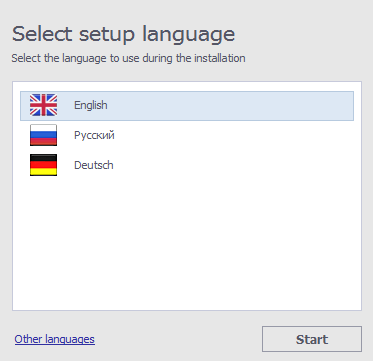
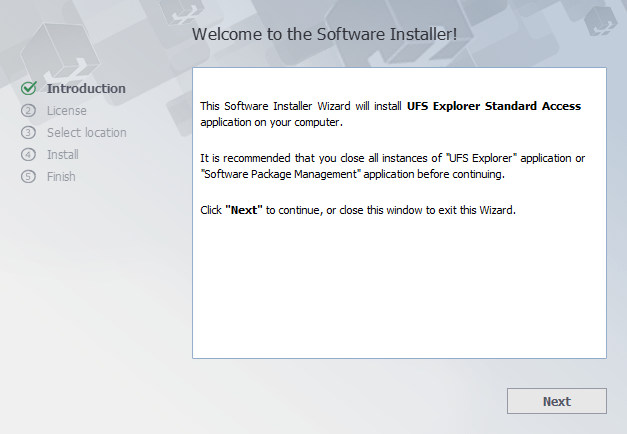
З цього моменту починається процес встановлення.
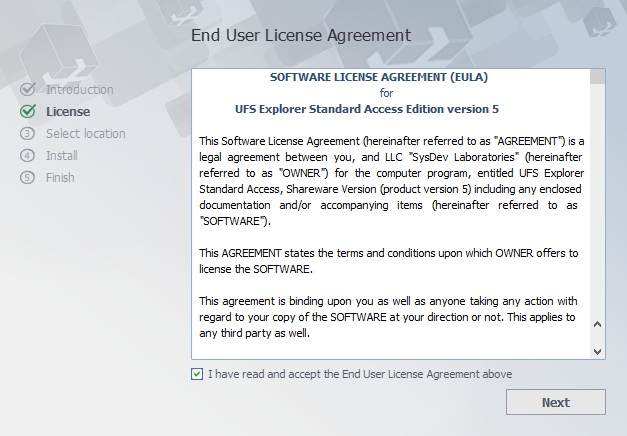
Якщо здійснюється оновлення програмного забезпечення з попередньої версії, програма автоматично обере мовну опцію, якій Ви надали перевагу. Інсталятор покаже Ліцензійну угоду з кінцевим користувачем (EULA). Продовжити встановлення можна тільки погодившись з умовами, викладеними в угоді.
На наступному кроці програмне забезпечення запропонує обрати папку, до якої буде встановлено програму. У разі оновлення програмного забезпечення, програму за замовчуванням буде встановлено до папки, обраної для попередньої версії застосунку.
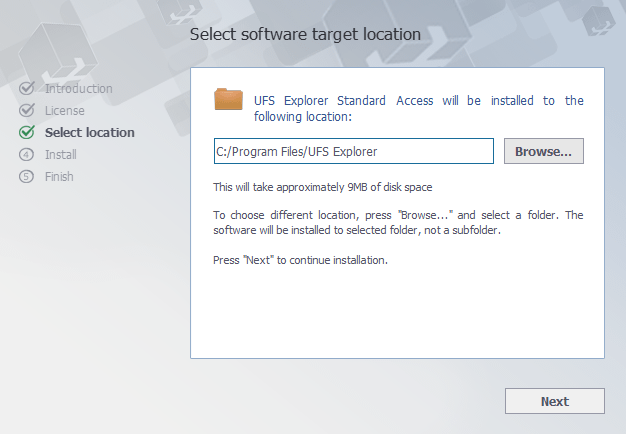
Після цього інсталятор запитає ім'я для групи продуктів в меню "Пуск" (стандартне ім’я – "UFS Explorer"). На цьому ж етапі інсталятор завершить збір необхідної інформації та розпочне процес встановлення. Після завершення Ви зможете запустити програму з останнього вікна майстра інсталяції.
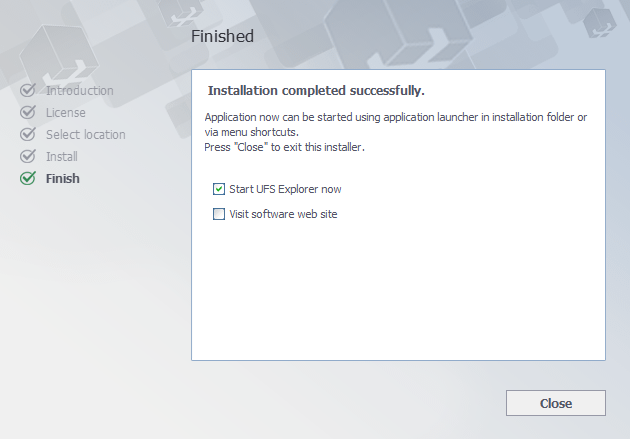
Відкрити застосунок також можна за допомогою ярлика в меню "Пуск" ("Усі програми", далі група програм (стандартне ім’я – "UFS Explorer"), а потім "UFS Explorer Standard Access").
Підказка: Щоб видалити встановлену утиліту, виконайте дії, описані в інструкції із Деінсталяції UFS Explorer Professional Recovery..