
Der Prozess der Datenwiederherstellung von QNAP NAS mit QuTS hero
QNAP NAS-Modelle mit dem QuTS Hero-Betriebssystem verfolgen einen eigenen Ansatz zur Datenspeicherung, der sich deutlich von QTS-basierten Gegenstücken unterscheidet. Anstelle von LVM und dem Ext-Dateisystem setzen diese Geräte auf ZFS-Speicherpools. QNAP hat ZFS für diese spezielle Anwendung stark angepasst. Dies hat jedoch dazu geführt, dass ihre Implementierung, bekannt als QNAP ZFS oder QZFS, mit Dateisystemtreibern von Drittanbietern inkompatibel ist. Unterschiede bestehen nicht nur in den Metadatenstrukturen, sondern auch in den Algorithmen, die die RAID-Z-Operationen steuern. In UFS Explorer wird dieses proprietäre QNAP ZFS-Dateisystem (QZFS) ausschließlich von der UFS Explorer Technician-Edition unterstützt.
Datenwiederherstellung nach einem Geräteausfall
Im unwahrscheinlichen Fall eines Ausfalls der NAS-Einheit ist es in der Regel möglich, das Festplattenpaket einfach in ein anderes kompatibles QNAP NAS zu übertragen, auf dem dieselbe oder eine höhere Version des QuTS hero-Betriebssystems läuft, mit derselben oder einer größeren Anzahl an Laufwerksschächten.
Allerdings sind nicht alle Versionen von QZFS mit allen Versionen von QuTS hero vollständig kompatibel. Es wird daher empfohlen, die Kompatibilität gemäß den Herstellerangaben zu überprüfen.
Alternativ kann unsere Software-Produkt UFS Explorer Technician das QZFS-Dateisystem erkennen und den Zugriff auf die Daten ohne kompatibles NAS ermöglichen. Dies ist besonders hilfreich, wenn kein Ersatzgerät zur Verfügung steht oder die Daten dringend benötigt werden, bevor das neue Gerät eintrifft.
Wiederherstellung gelöschter Daten
Normalerweise können vom QNAP NAS gelöschte Dateien und Ordner über den Papierkorbordner des Netzwerks wiederhergestellt werden.
Wenn die Daten aus dem Papierkorb gelöscht oder der Papierkorb vollständig umgangen wurde, können Sie kürzlich gelöschte Dateien dennoch mit UFS Explorer Technician retten. Gehen Sie dazu wie folgt vor:
Verbinden Sie alle vom NAS entfernten Laufwerke mit einem Windows-PC oder -Server und starten Sie UFS Explorer Technician zur Datenwiederherstellung. Die Software sollte den Datenspeicher automatisch zusammenstellen und das QZFS-Dateisystem anzeigen.
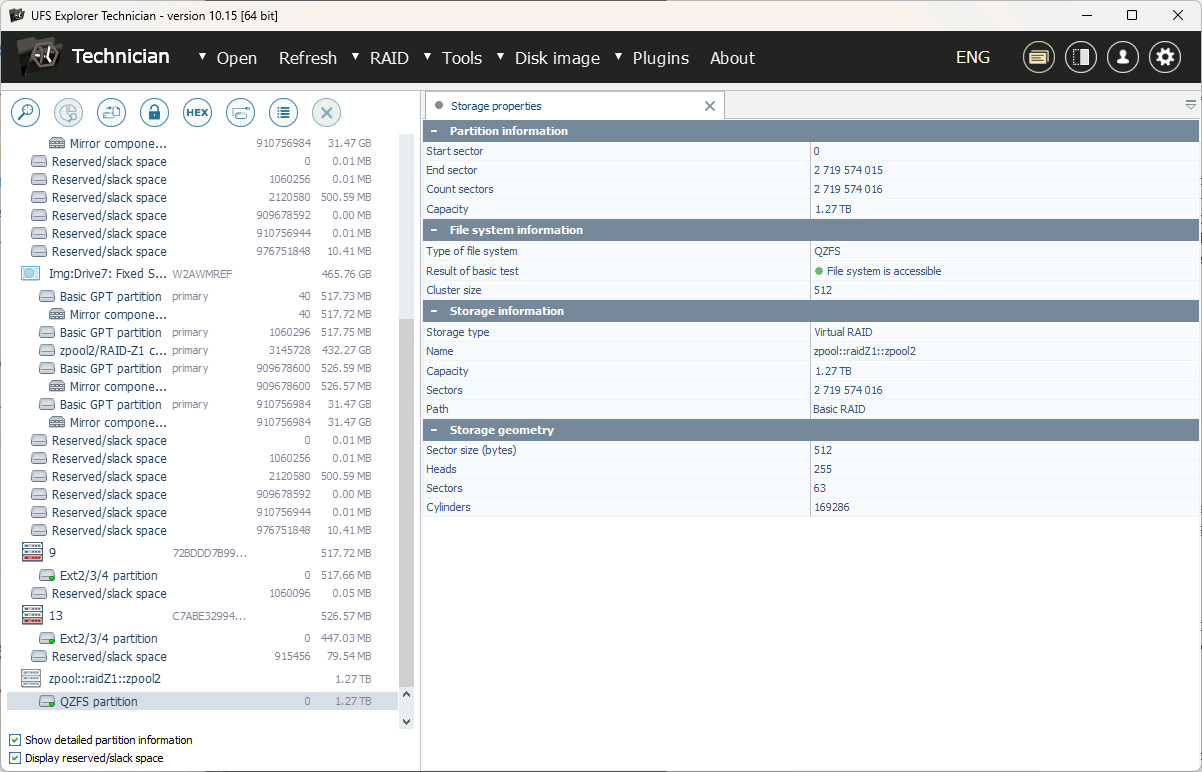
Klicken Sie mit der rechten Maustaste auf das Dateisystem und wählen Sie "Dateisystemtransaktionen anzeigen". Nach einer kurzen Wartezeit wird die Liste der letzten ZFS-Transaktionen angezeigt.
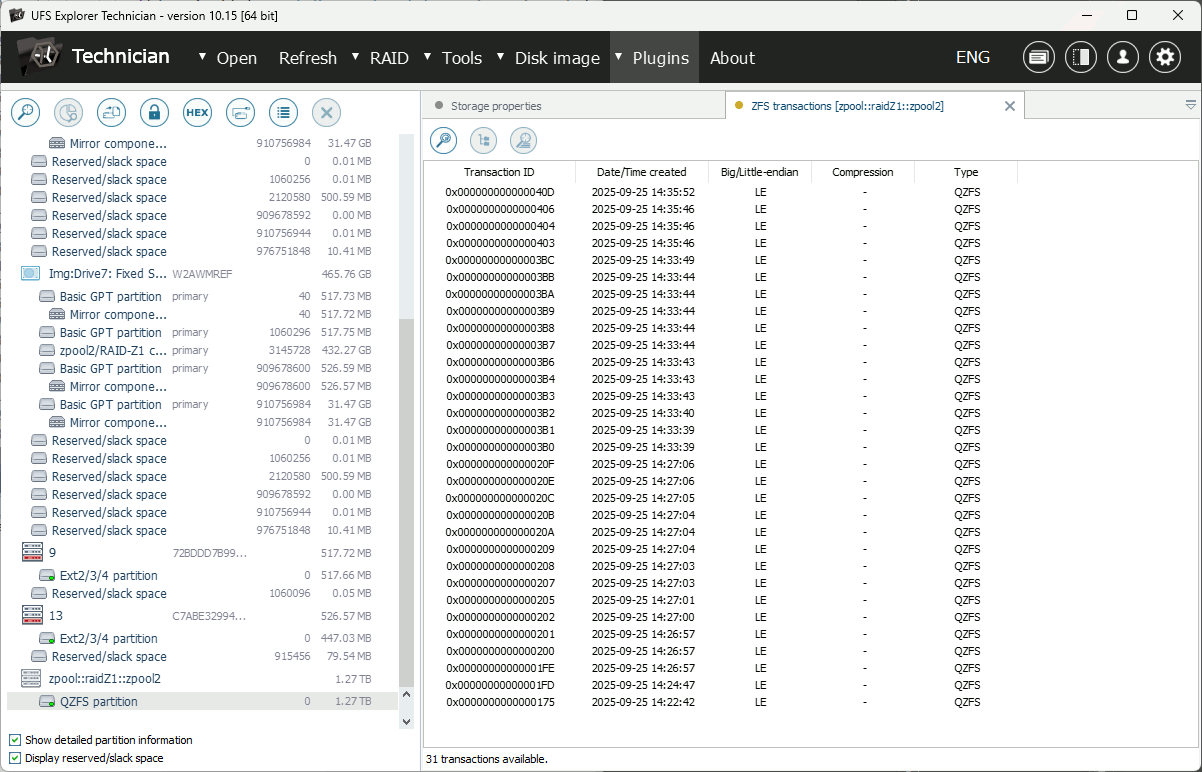
Jede Transaktion umfasst die letzten Änderungen am Dateisystem. Suchen Sie nach einer Transaktion, deren Datum und Uhrzeit vor dem Löschvorgang liegen, und öffnen Sie sie, um die Dateien anzuzeigen. Diese Transaktion sollte den Zustand des Dateisystems vor dem Löschen der Daten darstellen.
Verwenden Sie das geöffnete Dateisystem, um die benötigten Daten wiederherzustellen.
Wenn das Dateisystem über einen längeren Zeitraum genutzt wurde und selbst die älteste Transaktion beim Schnellzugriff die gelöschten Daten nicht enthält, können Sie einen Scan nach älteren Transaktionen durchführen. Gehen Sie dazu wie folgt vor:
Klicken Sie in der Symbolleiste auf "Transaktionen suchen" und geben Sie die Suchparameter an.
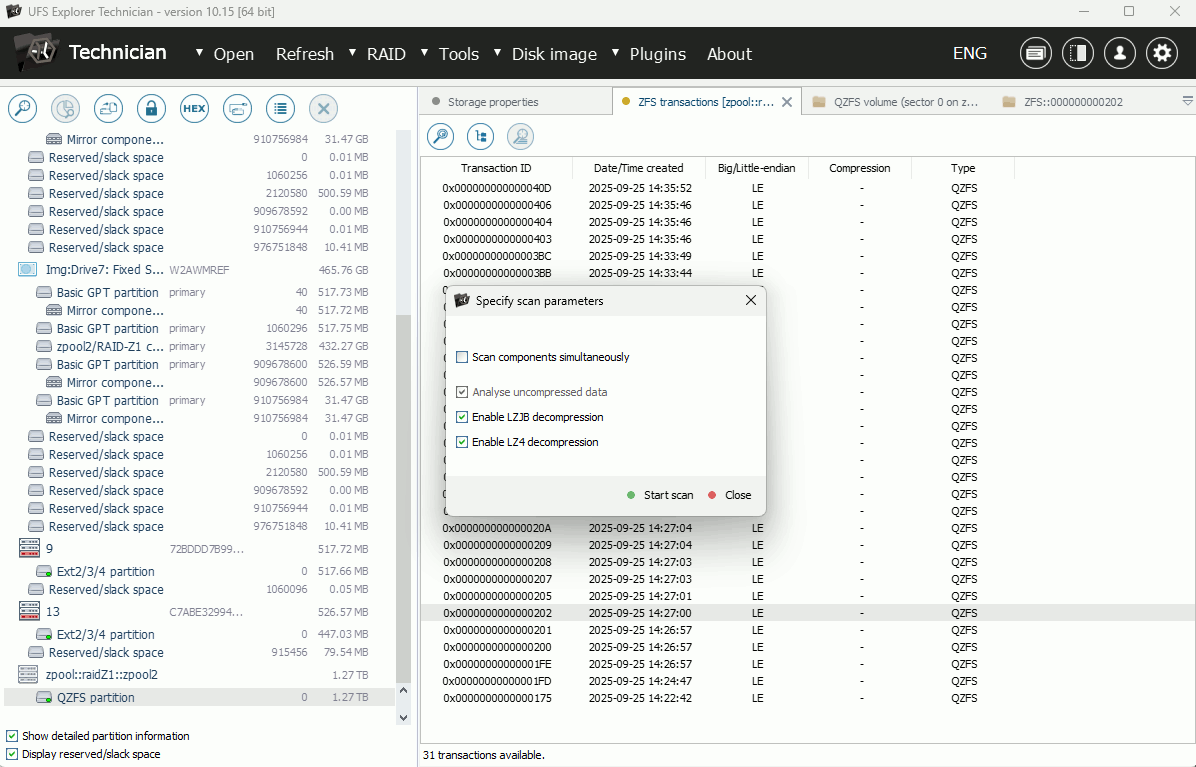
QNAP QZFS verwendet normalerweise keine Komprimierung für Stammmetadaten. Aus Leistungsgründen wird daher empfohlen, sowohl die LZJB- als auch die LZ4-Dekomprimierung zu deaktivieren, es sei denn, die während der Schnellzugriffsprüfung angezeigten Transaktionen zeigen, dass eine Komprimierung aktiviert war.
Es ist außerdem ratsam, die Option "Komponenten gleichzeitig scannen" zu aktivieren, insbesondere wenn sich die Quellkomponenten (Disk-Images) auf unterschiedlichen physischen Medien befinden.
Klicken Sie auf "Scan starten", und die Software beginnt mit der Suche nach bisher unentdeckten Transaktionen, die in der Regel kein Datum besitzen, aber dennoch chronologisch nach ID sortiert sind.
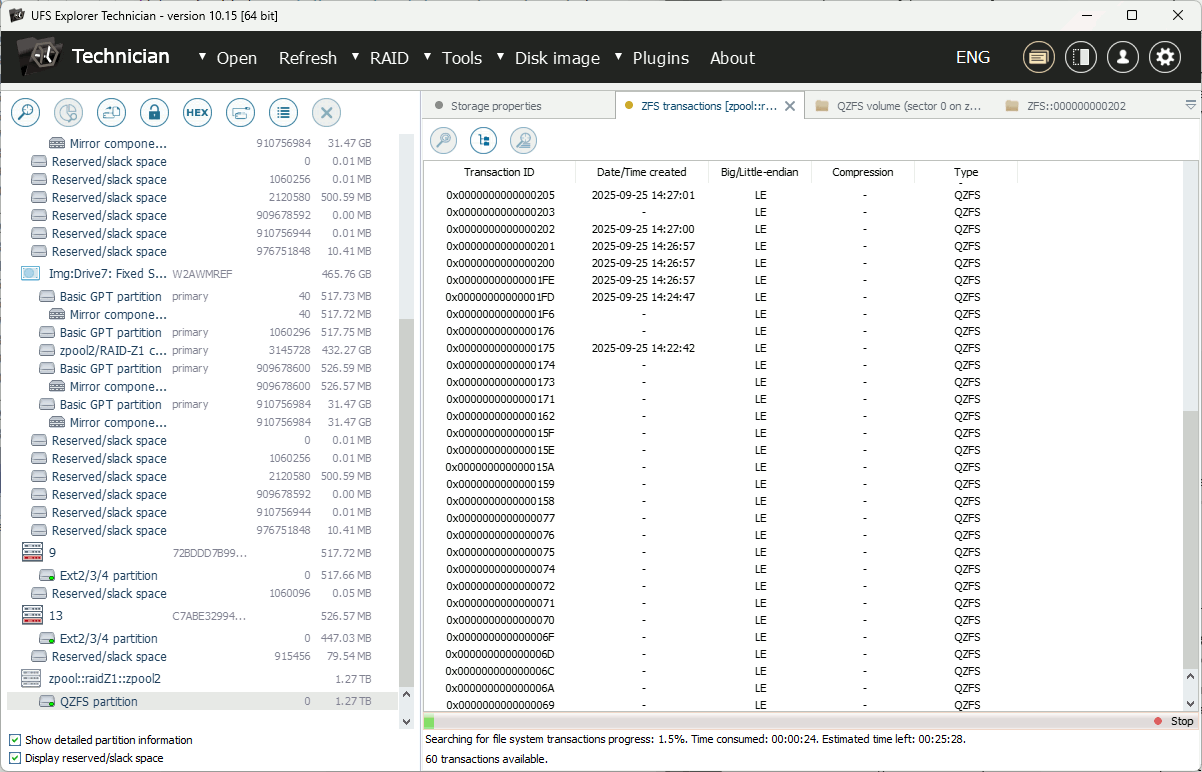
Sie können diese Transaktionen auch während des laufenden Scans überprüfen. Sobald Sie die Transaktion mit den benötigten Daten identifiziert haben, können Sie den Scan beenden und mit der Datenrettung fortfahren.
Wiederherstellung gelöschter Datasets
Das Löschen von Datasets (freigegebenen Ordnern) im ZFS-Dateisystem erfolgt nach demselben Mechanismus wie das Löschen von Dateien und Ordnern. Befolgen Sie die Anweisungen im Abschnitt zur Wiederherstellung gelöschter Daten, um gelöschte freigegebene Ordner wiederherzustellen.
Datenwiederherstellung nach Löschung eines Pools
Dies ist das komplexeste Szenario, da beim Löschen des Pools alle Metadaten entfernt werden, die den Pool beschreiben, einschließlich der RAID-Z-Konfiguration, des Schnellzugriffs auf das Dateisystem, der Transaktionen und anderer Details. Aus diesem Grund kann die Software den Pool oder seine Komponenten nicht automatisch identifizieren.

Um fortzufahren, wird empfohlen, einen Test-Pool auf verschiedenen Laufwerken mit der gleichen Kapazität (gleiches RAID-Level, gleiches NAS; eine geringere Anzahl an Festplatten ist zulässig) zu erstellen und ihn zu Testanalysezwecken an einen PC anzuschließen. Klicken Sie mit der rechten Maustaste auf den erkannten Test-Pool und überprüfen Sie die folgenden Parameter:
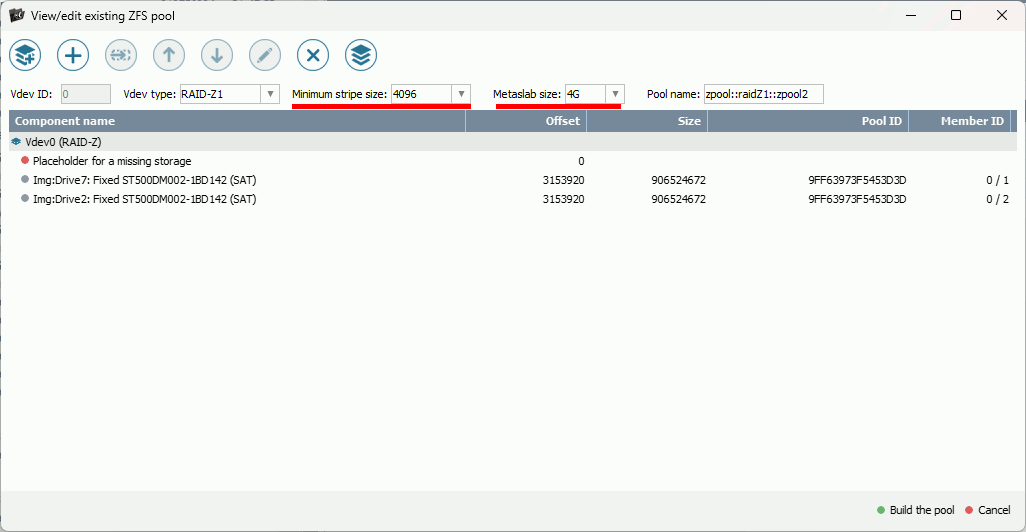
Notieren Sie sich die Werte für "Minimale Stripe-Größe" und "Metaslab-Größe" (diese sind spezifisch für die Kapazität der Laufwerke im Pool).
Kehren Sie anschließend zu den ursprünglichen Datenspeicherkomponenten zurück und führen Sie die folgenden Schritte aus:
Klicken Sie im Hauptmenü auf "RAID" und dann auf "Neuer ZFS-Pool".
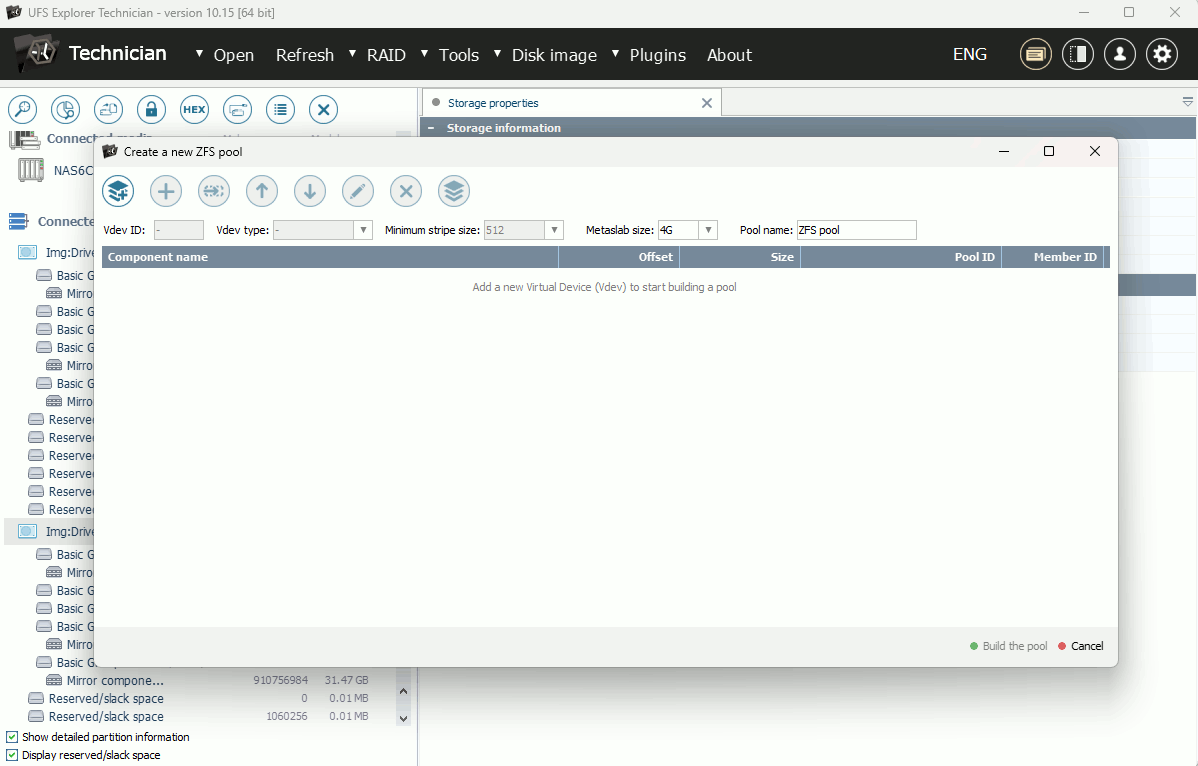
Klicken Sie auf "Einen neuen Vdev hinzufügen", um mit der Erstellung des Pools zu beginnen. Wählen Sie den Vdev-Typ (z. B. RAID-Z) und fügen Sie die Vdev-Komponenten in ihrer ursprünglichen Reihenfolge hinzu, einschließlich Platzhaltern für fehlende Komponenten. Geben Sie die gültigen Werte für "Minimale Stripe-Größe" und "Metaslab-Größe" an.
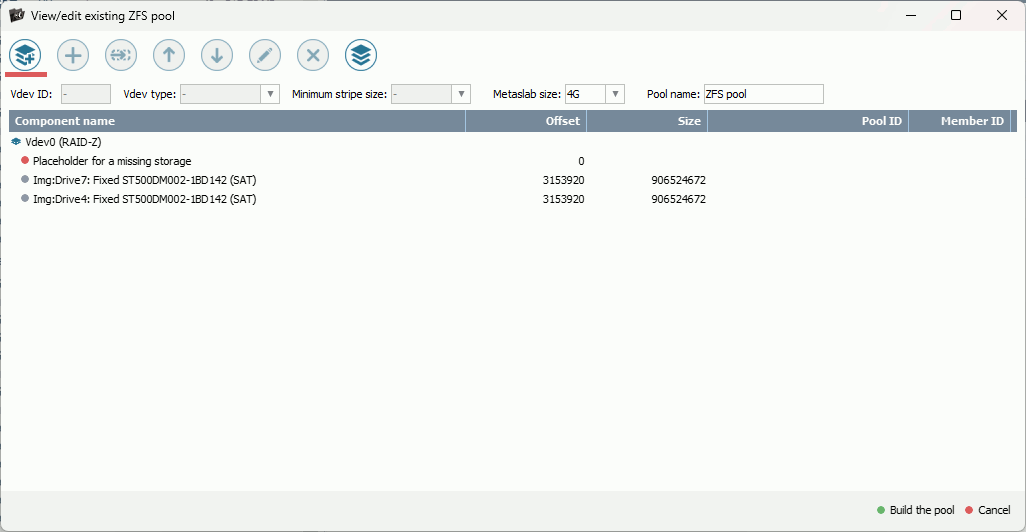
Klicken Sie auf "Pool bauen". Dadurch wird ein neues Pool-Volume ohne Dateisystem erstellt (da die ursprünglichen Metadaten fehlen, wie oben erläutert). Folglich sind auch ZFS-bezogene Funktionen nicht verfügbar.
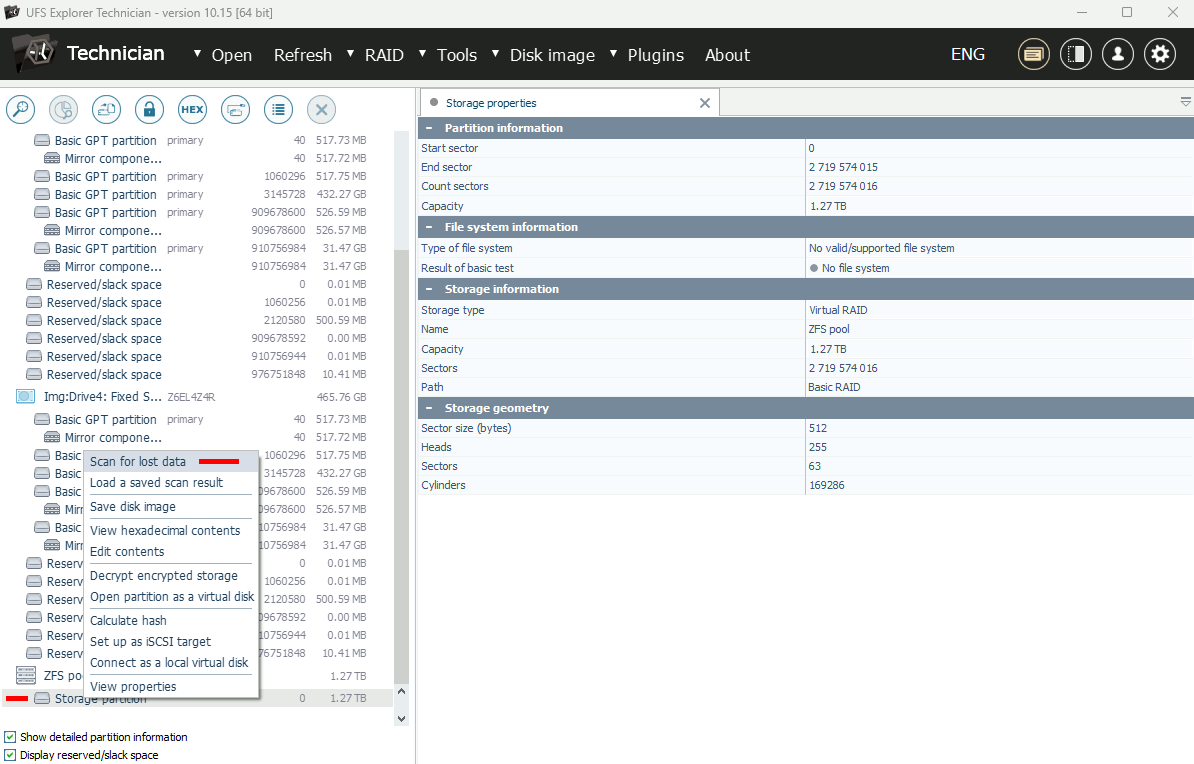
Wählen Sie die Option "Nach verlorenen Daten scannen", aber starten Sie keinen neuen Scan. Klicken Sie stattdessen auf den Link "Transaktionen" neben der Auswahl der ZFS-Dateisystemfamilie.
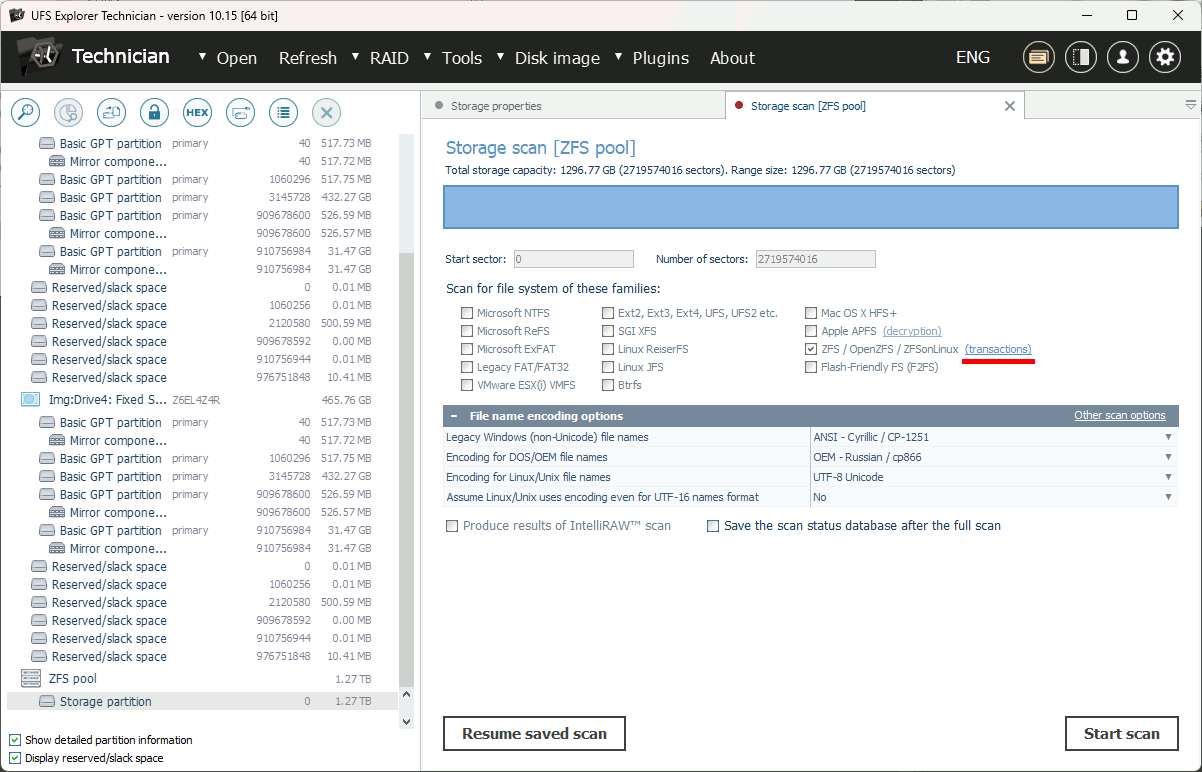
Das Programm öffnet den Transaktionen-Dialog. Da jedoch keine Transaktionen für den "Schnellzugriff" vorhanden sind, bleibt die Liste zunächst leer.
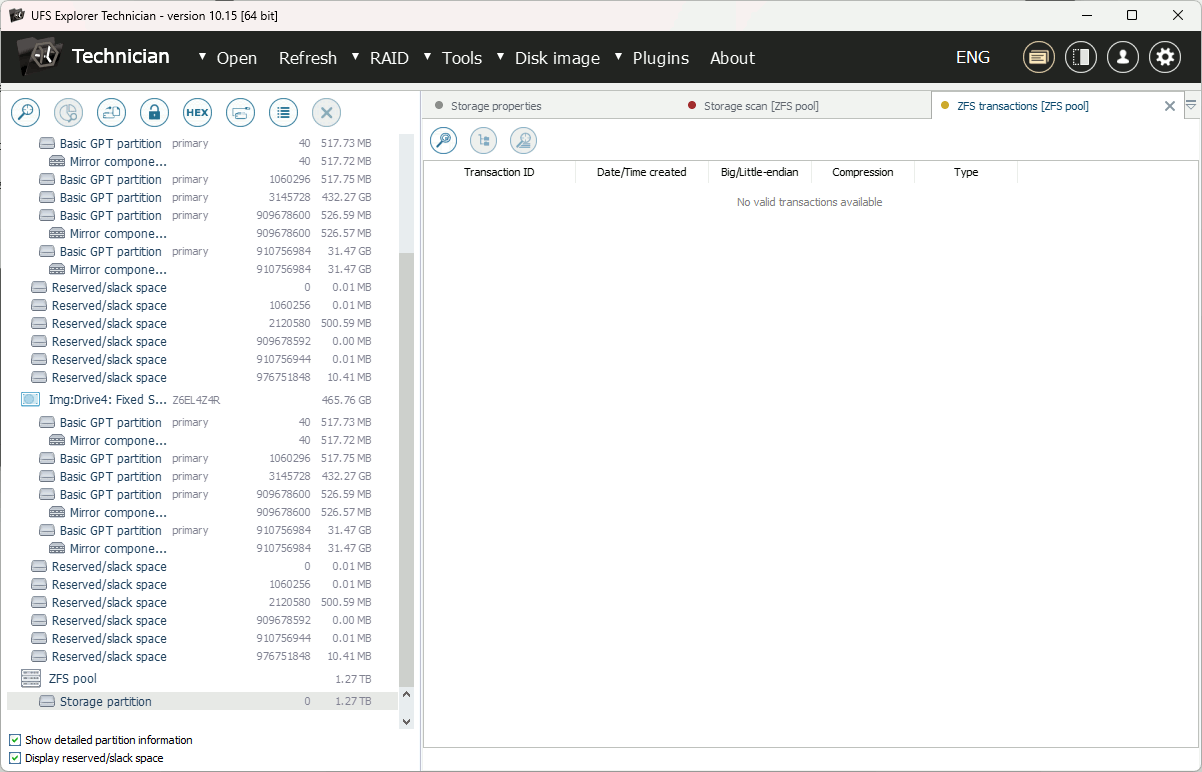
Starten Sie einen Scan nach verlorenen Transaktionen. Warten Sie einige Zeit, bis die Transaktionen angezeigt werden. Sobald die Transaktionen erkannt sind, können Sie fortfahren und das Dateisystem öffnen.
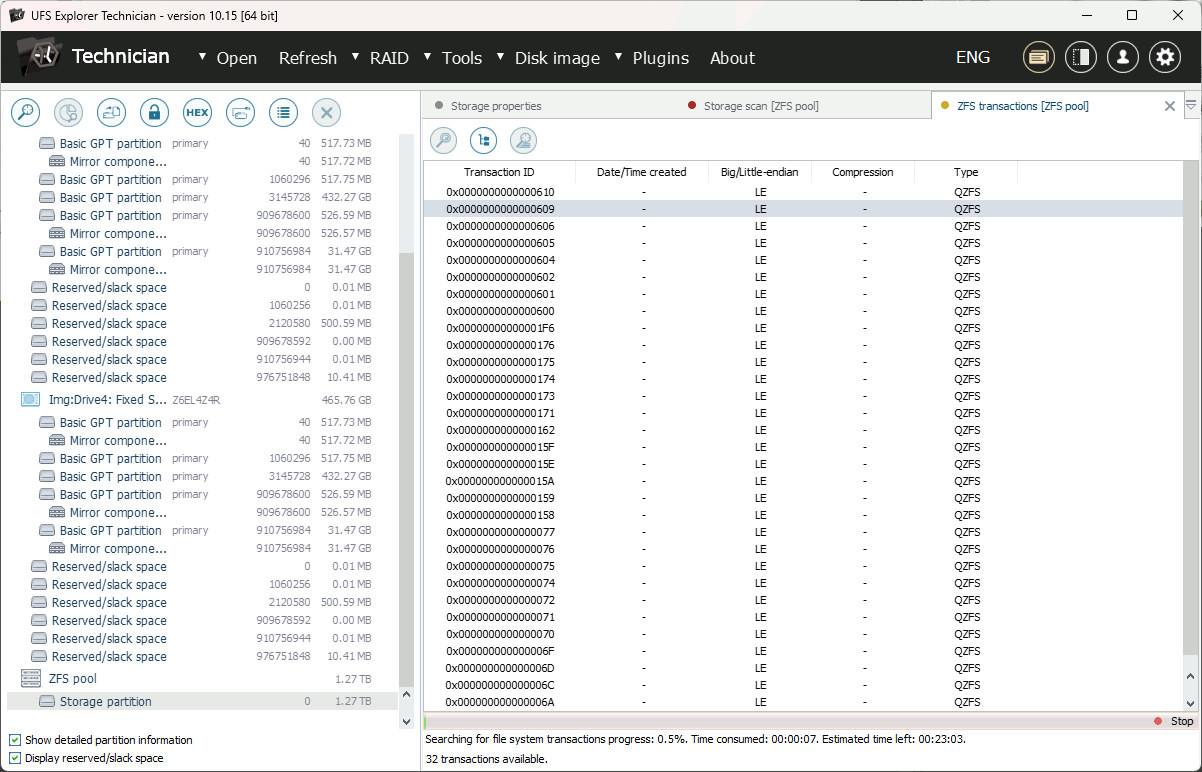
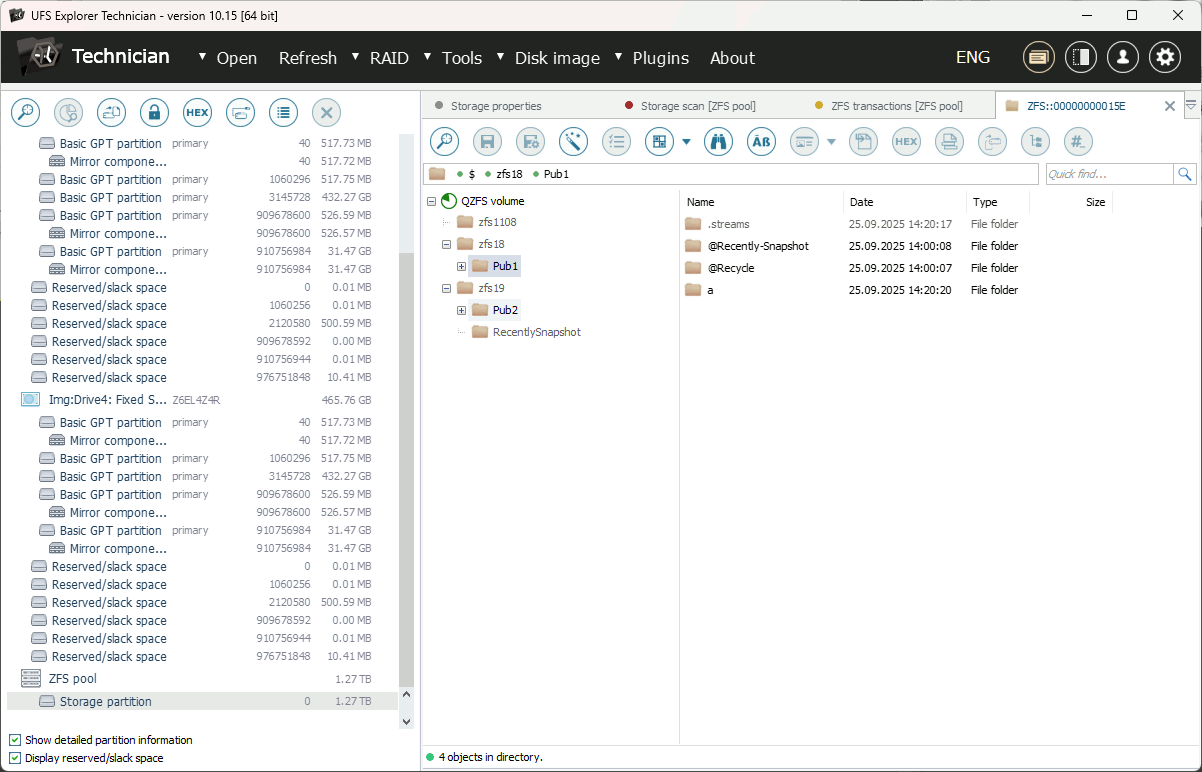
Es wird empfohlen, mehrere Transaktionen in umgekehrter chronologischer Reihenfolge zu überprüfen, um zu dem Zustand vor der Poollöschung wiederherzustellen, da die letzte Transaktion möglicherweise den Zustand nach dem Löschen des Datensets widerspiegelt.
Wenn keine Transaktionen gefunden werden, kann dies auf eine falsche RAID-Konfiguration hinweisen. Bearbeiten Sie in diesem Fall die RAID-Parameter und wiederholen Sie den Vorgang ab Schritt 4.
QNAP ZFS (QZFS) und Computerforensik
Das QZFS-Dateisystem wird von den meisten gängigen Computerforensik-Programmen nicht unterstützt und erfordert den Export der gefundenen Daten für die forensische Analyse.
Von der Erstellung eines Disk-Images des zusammengestellten RAID-Z wird dringend abgeraten. RAID-Z kann nicht als einzelnes Disk-Image in einem funktionsfähigen Zustand oder in einer Form, die tatsächlichen Daten genau wiedergibt, abgebildet werden. Der Grund dafür ist, dass Rotation und Blockgröße in Dateisystemzeigern kodiert sind und außerhalb des Kontexts von Dateisystem und RAID-Z nicht wiederhergestellt werden können.
Für Datenanalysezwecke wird empfohlen, Dateien aus dem QZFS-Dateisystem auf ein leeres (auf Null gesetztes und dann formatiertes) Speichermedium eines unterstützten Formats zu extrahieren und dann mit der forensischen Untersuchung fortzufahren.
Zur Beweismittelsammlung und chronologischen Nachverfolgung ist es möglich, mehrere durch unterschiedliche Transaktionen definierte Dateisystemzustände zu extrahieren, sortiert nach Zeitstempeln oder Transaktions-IDs, indem Sie dem im Abschnitt Wiederherstellung gelöschter Daten beschriebenen Verfahren folgen.
Letzte Aktualisierung: 07. Oktober 2025